Rozszerzanie partycji w Windows Server
Wprowadzenie
Rozszerzanie partycji w systemie Windows Server może wydawać się skomplikowane, szczególnie jeśli napotkasz ograniczenia wbudowanych narzędzi. Ten poradnik krok po kroku pokaże Ci, jak w bezpieczny i skuteczny sposób powiększyć wybraną partycję – nawet gdy opcja „Rozszerz wolumin” jest szara, wykorzystując narzędzie „Zarządzanie dyskami” oraz wiersz poleceń. Przedstawimy również, jak bezpiecznie usunąć blokującą partycję (najczęściej Recovery), aby uzyskać dostęp do wolnego miejsca.
Zanim przystąpisz do zmian na partycjach, wykonaj kopię zapasową ważnych danych. Wszystkie operacje wykonujesz na własną odpowiedzialność!
Uruchomienie narzędzia do zarządzania dyskami GParted
- Uruchom serwer VPS.
- Przejdź do konsoli VNC.
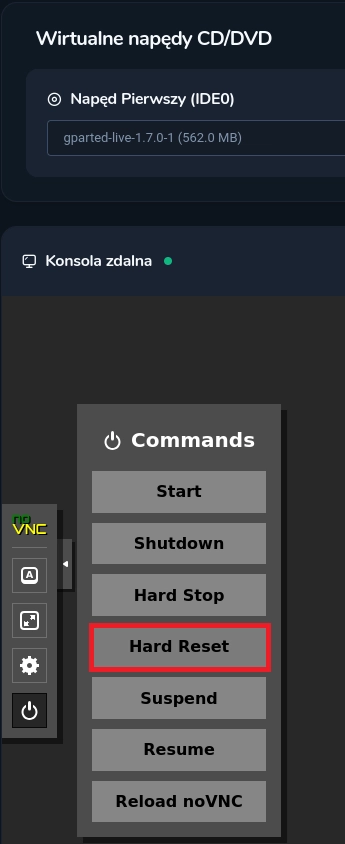
- W opcji „Napęd Pierwszy” wybierz „GParted”

- Z menu po lewej stronie konsoli wybierz zakładkę Commands, następnie kliknij Hard Reset i potwierdź wyskakujące okno.
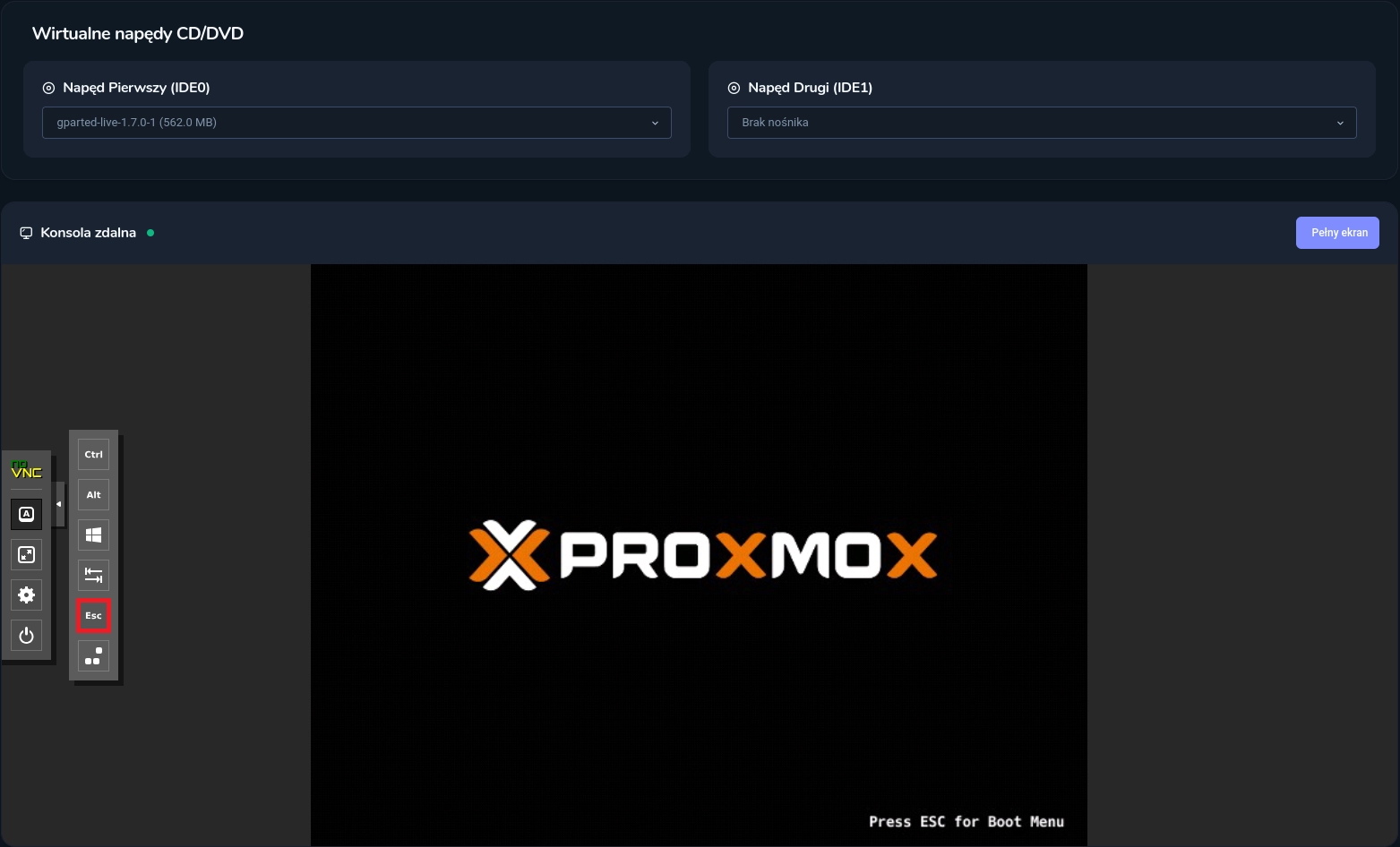
- Po wykonaniu Hard Reset szybko przejdź do panelu bocznego, wybierz Show Extra Keys i kliknij klawisz ESC.
Klawisz ESC należy nacisnąć bardzo szybko – dokładnie w momencie, gdy na ekranie pojawia się logo Proxmox. Jeśli przegapisz ten moment, konieczne będzie ponowne wykonanie Hard Reset.
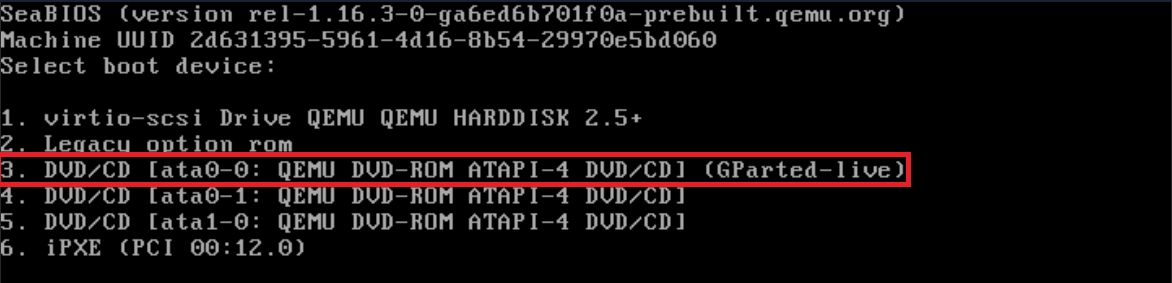
- Pojawi się menu bootowania. Wybierz opcję z numerem 3 odpowiadającą napędowi 1 (z końcówką GParted Live), aby uruchomić GParted.
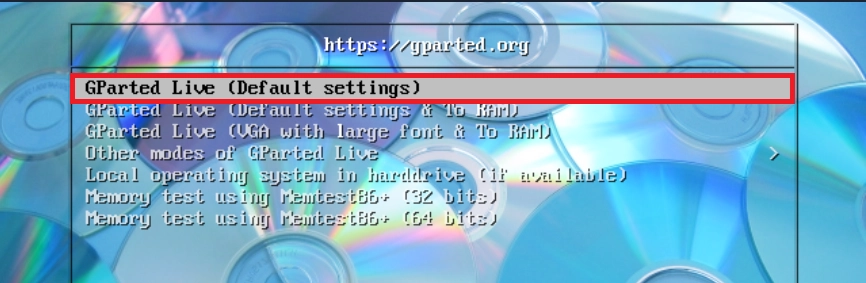
- Następnie przeniesie nas do GParted, tutaj wybieramy GParted Live (default settings).
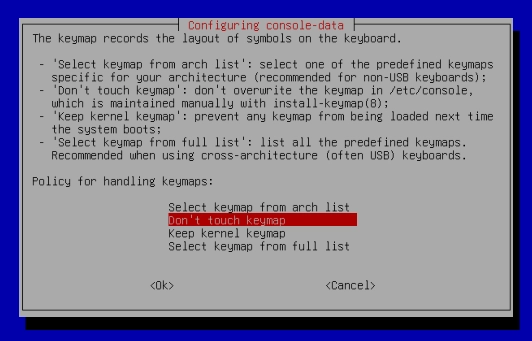
- Gdy pojawi nam się informacja “Configuring console-data” wybieramy opcję “Don’t touch keymap”.
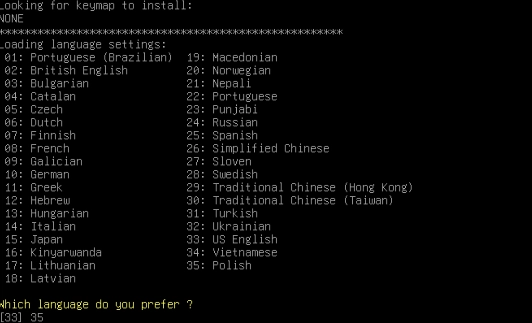
- Następnie wybieramy język według własnych predyspozycji. Wpisz 35 dla języka Polskiego.
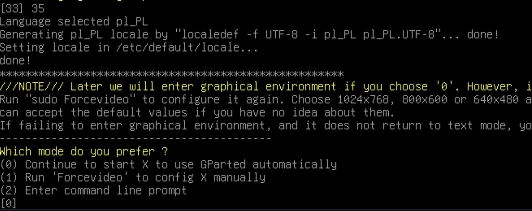
- Wybieramy opcję “0”.
- Automatycznie powinno wyświetlić się okienko, gdzie widzimy wszystkie nasze dyski łącznie z miejscem nieprzydzielonym.
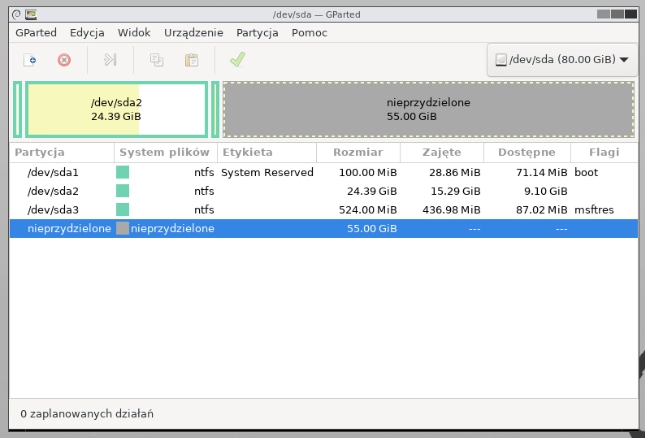
Niestety, pomiędzy „nieprzydzielonym” a partycją systemową (domyślnie będzie to partycja bez flag po prawej stronie aplikacji) znajduje się inna partycja. Dlatego najłatwiejszym, najszybszym i najbezpieczniejszym sposobem będzie przesunięcie jej - przejdźmy dalej.
Przesuwanie partycji w GParted
- Klikamy prawym przyciskiem myszy na partycję pomiędzy miejscem nieprzydzielonym a partycją C (Czyli tą, z naszą poprzednią ilością miejsca).
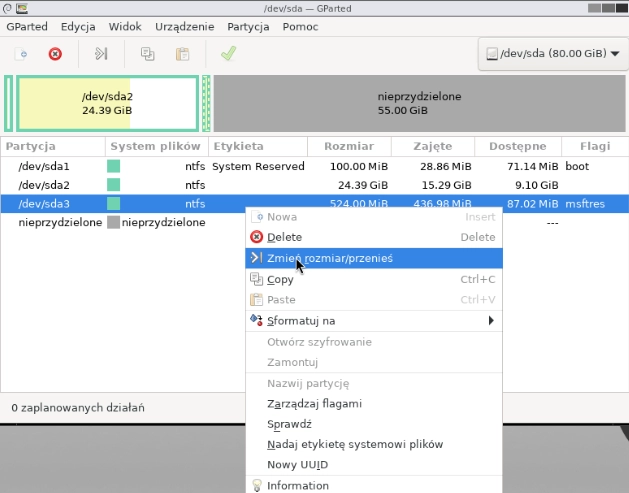
- Wyświetli nam się takie menu.
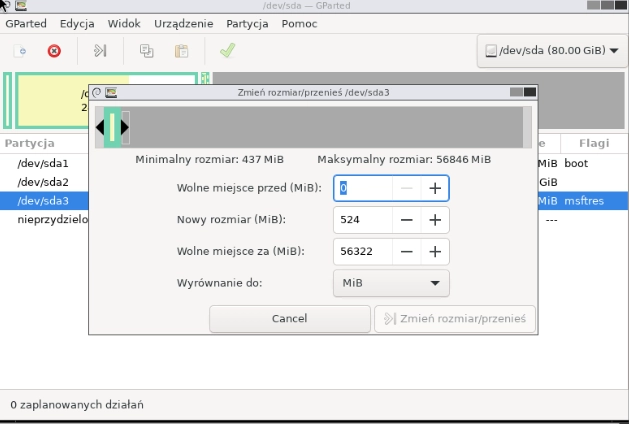
- Tutaj przesuwamy suwak u góry, maksymalnie do prawej strony, tak aby "Wolne miejsce za" wynosiło 0. A "Wolne miejsce przed" wynosiło tyle ile rozszerzamy, czyli w moim przypadku 56322. Powinno wyglądać to mniej więcej w taki sposób:
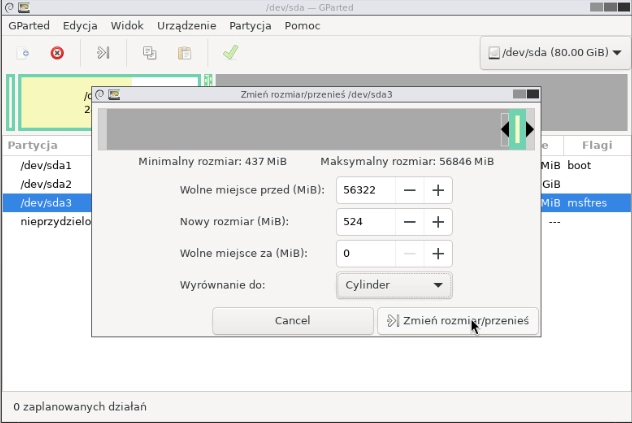
- Klikamy "Zmień rozmiar/przenieś". Wyświetli się komunikat z ostrzeżeniem, klikamy OK.
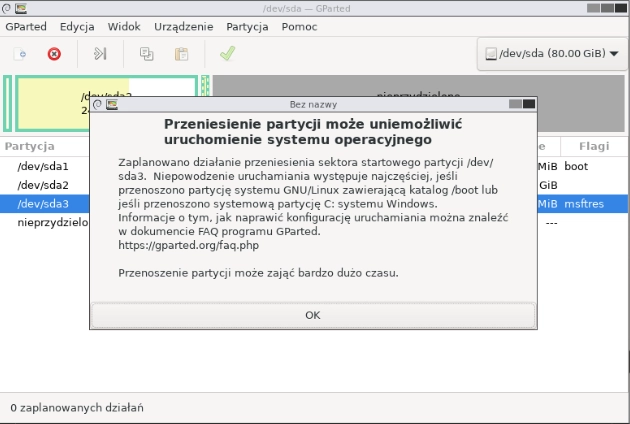
- Końcowo nasze "nieprzydzielone miejsce" powinno znajdować się bezpośrednio pod partycją.
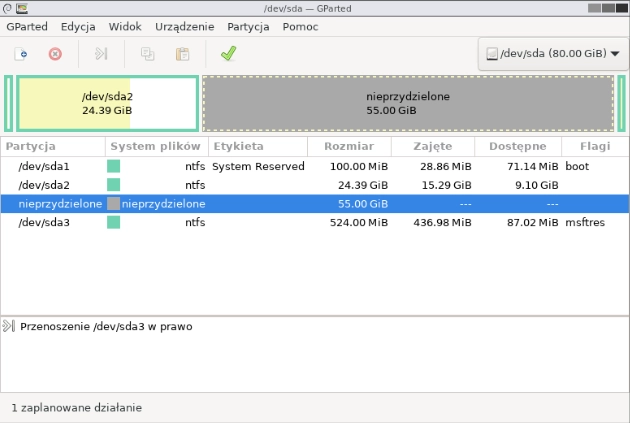
- Klikamy zielonego „ptaszka” u góry. Następnie wyświetli się komunikat z pytaniem, czy na pewno zastosować zaplanowane działania. Klikamy Apply.
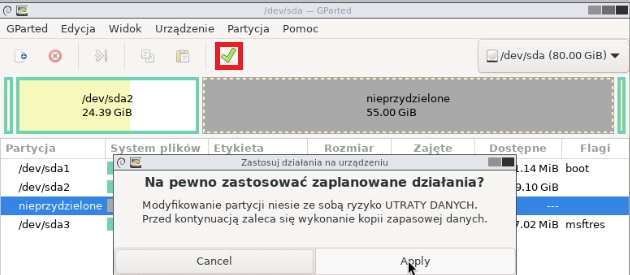
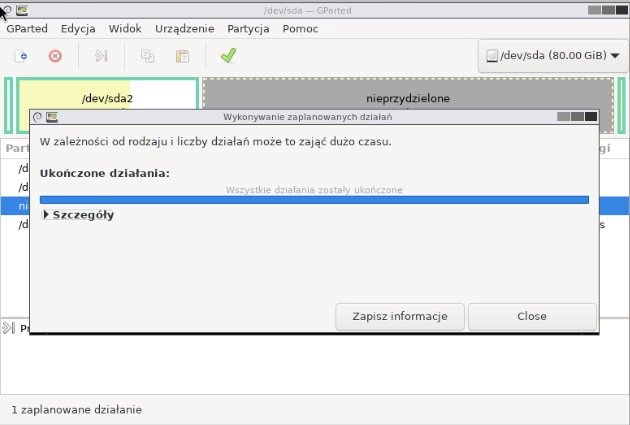
- Rozpocznie się teraz proces przenoszenia partycji. Po przeniesieniu otrzymamy poniższy komunikat.
- Klikamy "Exit" w lewym górnym rogu ekranu a następnie wyświetli się okienko, wybieramy Shutdown i klikamy OK.
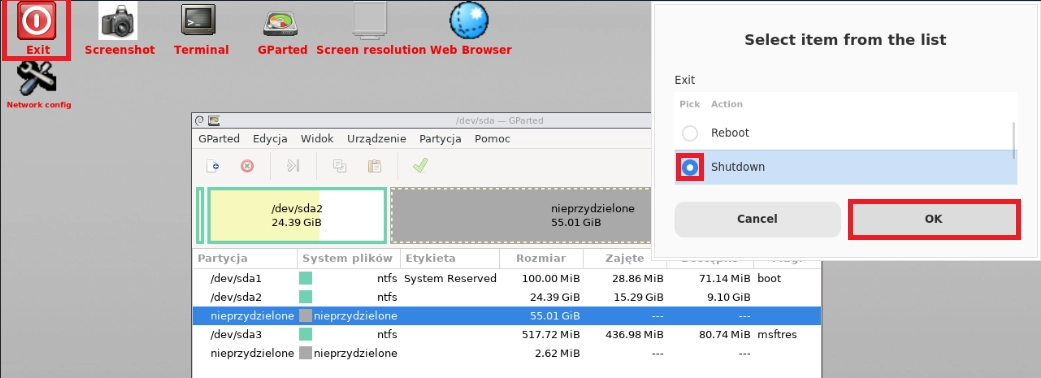
- Nasz serwer powinien się teraz wyłączyć. Uruchom serwer, i zaczekaj aż system się uruchomi.
Rozszerzanie partycji bezpośrednio w systemie Windows Server
Po wykonaniu wszystkich kroków w GParted przechodzimy do rozszerzenia partycji w systemie.
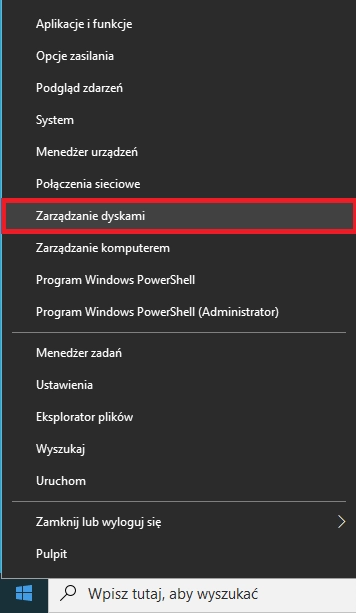
- Po zalogowaniu przechodzimy do aplikacji „Zarządzanie dyskami”.
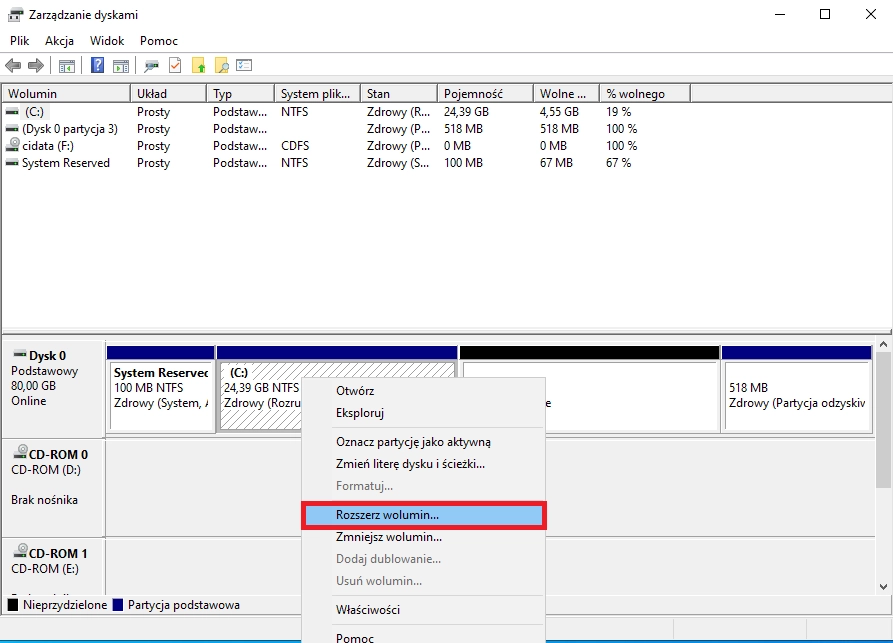
- Klikamy na partycję którą chcemy rozszerzyć Prawym przyciskiem myszy, a następnie "Rozszerz wolumin...".
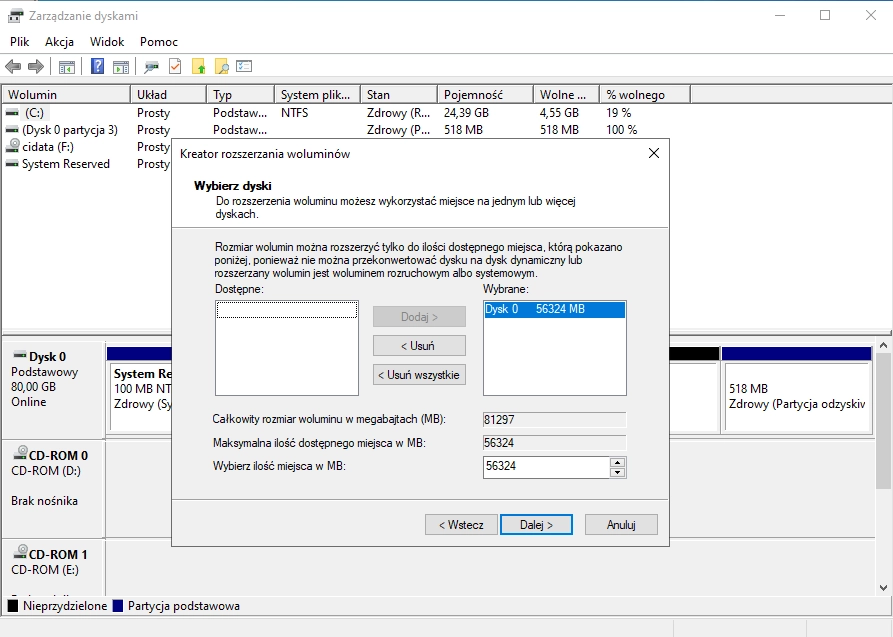
- W "Kreatorze rozszerzania woluminów" wystarczy tylko 2 razy kliknąć "Dalej" a następnie "Zakończ". Po tym procesie nasz dysk zostanie powiększony.
- Jeśli wszystkie kroki zostały wykonane poprawnie, dysk powinien zostać rozszerzony.