Konfiguracja API płatności
Informacje ogólne
VIshop.pl, SpaceIS i yShop.pl to darmowe, automatyczne itemshopy dla serwerów Minecraft, obecnie obsługujące płatności hostingowe SkillHost. Dzięki temu rozwiązaniu będziesz w stanie otrzymywać doładowania do Twojego portfela wirtualnego SkillHost.pl.
Każdy użytkownik zarejestrowany w panelu ma możliwość utworzenia bezpłatnego ItemShopa dla swojego serwera Minecraft używając powyższych rozwiązań. Środki uzyskane w ten sposób nie są wypłacalne z portfela hostingowego, wPLN uzyskane w ten sposób można użyć w celu opłacenia usług znajdujących się w serwisie SkillHost, lecz wPLN mogą być transferowane na konta innych użytkowników SkillHost.
Tworzenie klucza API
Aby dodać bramę płatności będzie nam potrzebne utworzenie Klucza API znajdującego się w zakładce API → Klucze API [Kliknij, aby przejść do Kluczy API] i ID użytkownika, które znajdziesz w ustawieniach swojego profilu [Kliknij, by sprawdzić ID].
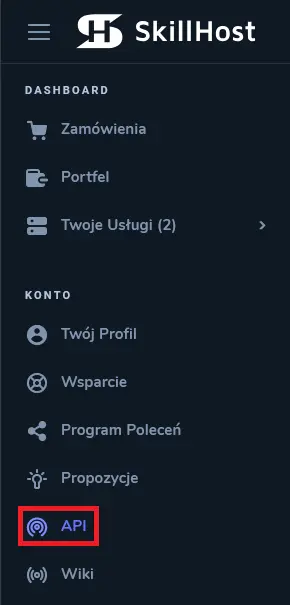
- Wybierz w menu po lewej stronie zakładkę API.
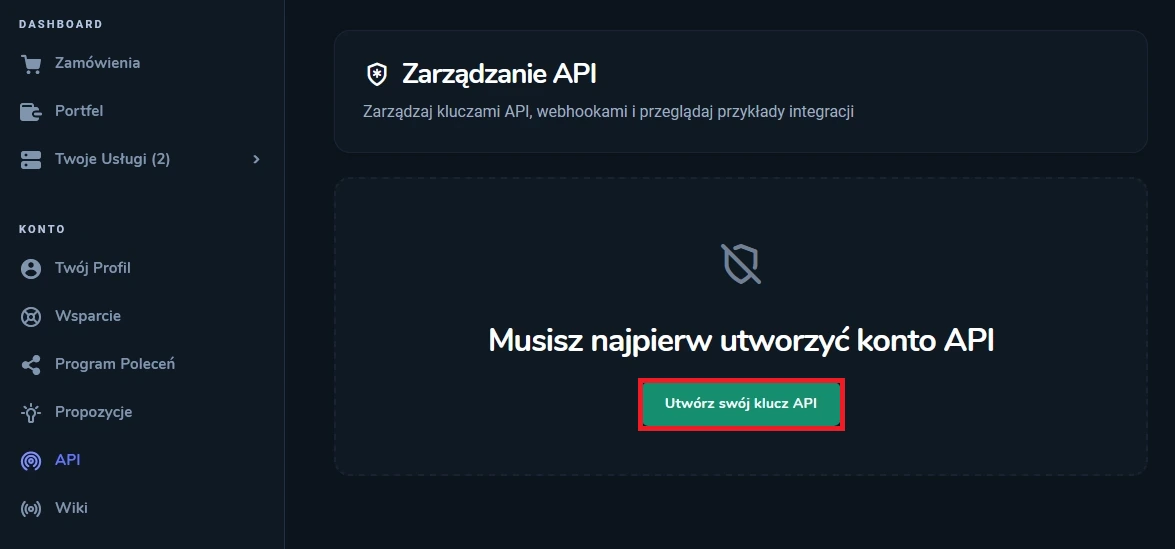
- Jeśli widzisz komunikat „Musisz najpierw utworzyć konto API”, kliknij przycisk Utwórz swój klucz API.
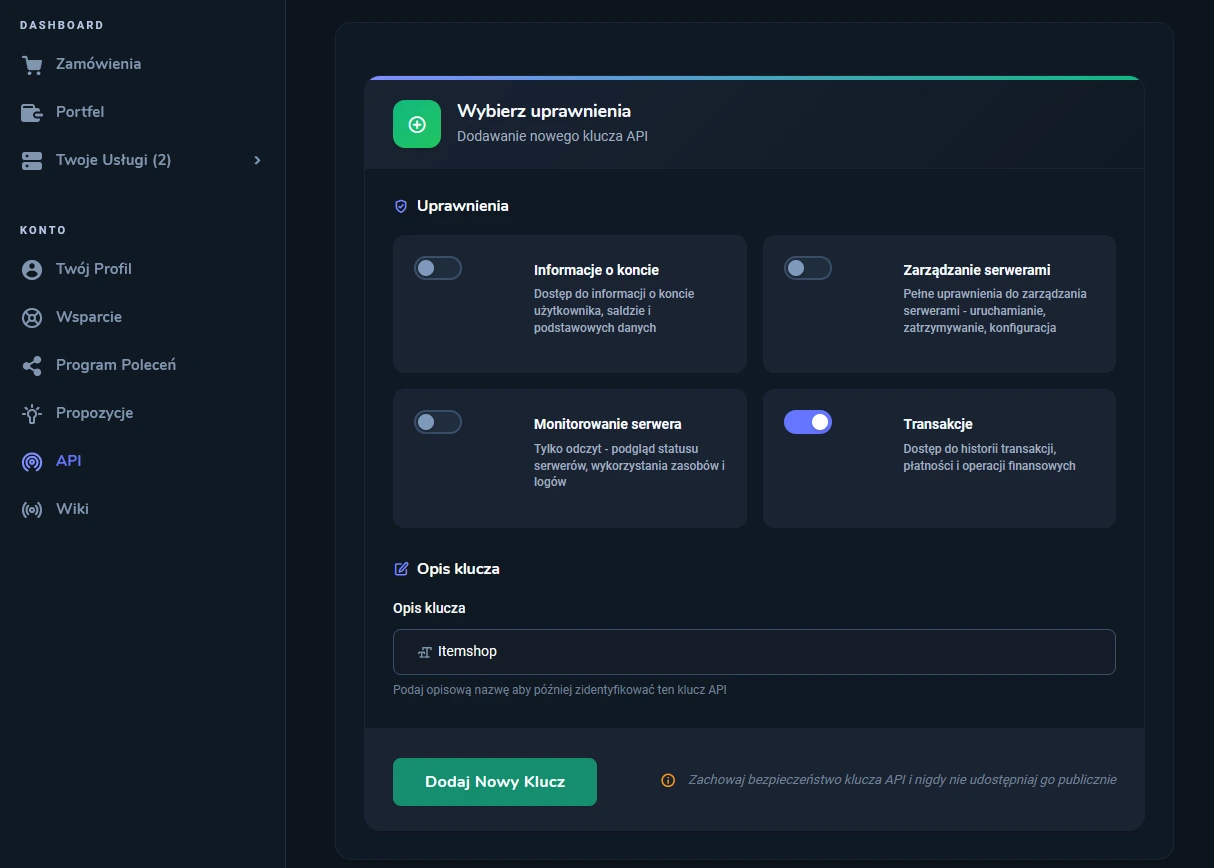
- Kliknij zakładkę Klucze API na górze panelu, a następnie:
- Zaznacz wymagane uprawnienia (do itemshopu wystarczy Transakcje).
- Wpisz nazwę klucza w polu „Opis klucza” (np.
Itemshop). - Kliknij Dodaj Nowy Klucz.
Nie udostępniaj swojego klucza API. Posiadacze klucza mogą wykonywać operacje na Twoim koncie bez Twojej zgody.
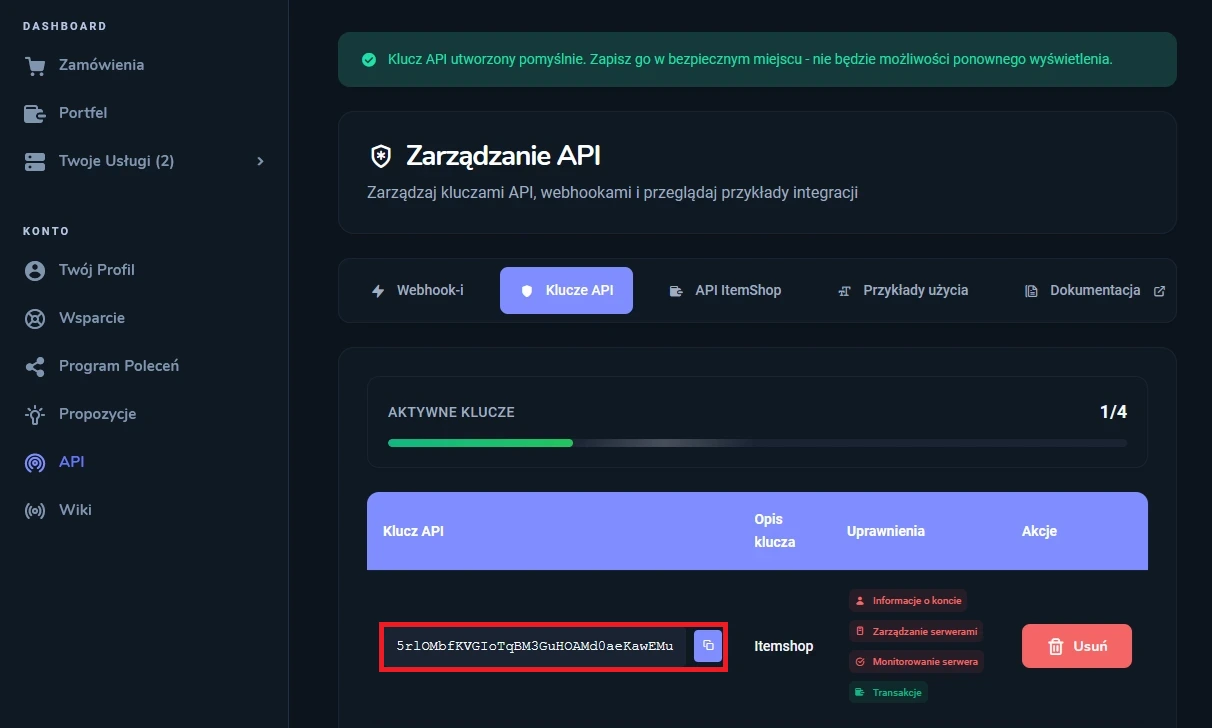
Po dodaniu klucza pojawi się on na liście w zakładce Klucze API – kliknij ikonę kopii aby go skopiować.
Konfiguracja bramy płatności VIshop.pl
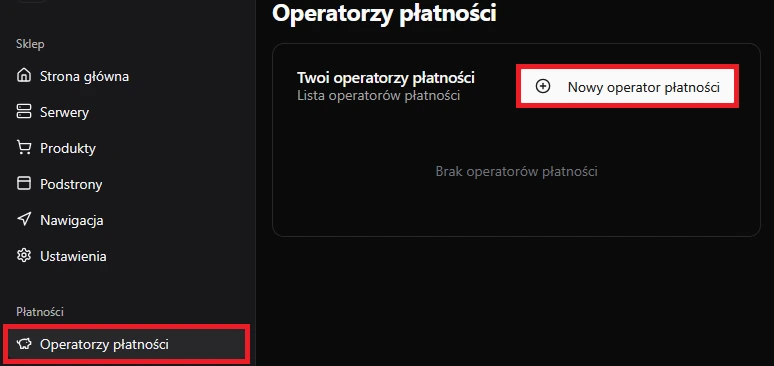
Zaloguj się do swojego sklepu na VIshop.pl i przejdź do Operatorzy Płatności
- Nazwa operatora - uzupełniamy tutaj nazwę operatora płatności widocznego na sklepie np. SkillHost.
- Operator płatności - wybieramy z rozwijanej listy operatora SkillHost.
- Sekret - jest to pole do wpisania naszego Klucza API z panelu SkillHost.
- ID użytkownika - uzupełniamy pole z numerem naszego użytkownika. Znajdziesz go w ustawieniach konta lub możesz przejść przez ten link [Kliknij, by przejść do ustawień].
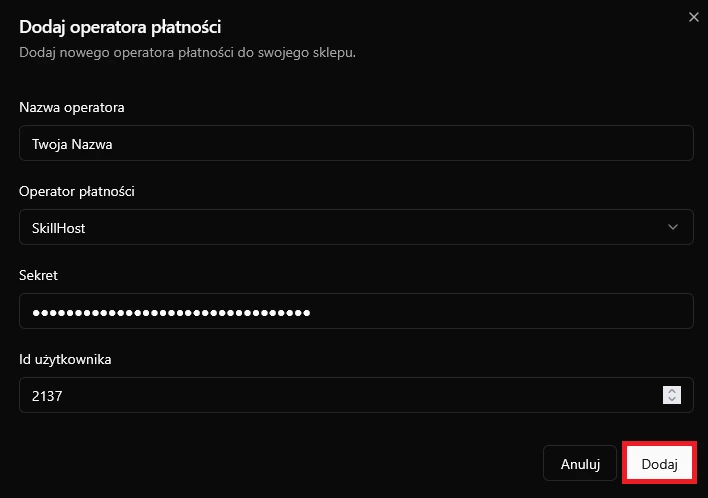
Po uzupełnieniu wszystkich pól kliknij „Dodaj”. Po zapisaniu zmian, bramka płatności będzie już skonfigurowana. Następnie skonfiguruj sklep (itemshop) oraz serwer Minecraft i dodaj produkty. Więcej szczegółów o dalszej konfiguracji: wiki.vishop.pl
Konfiguracja bramy płatności yShop.pl
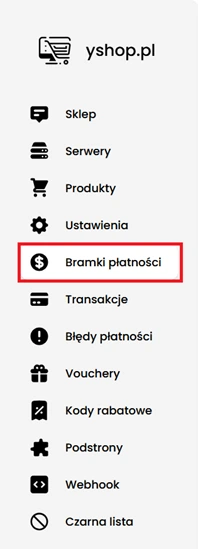
Przechodzimy do panelu yShop.pl i przechodzimy do panelu swojego sklepu. Wybieramy w sklepie zakładkę Bramki Płatności i wybieramy Dodaj bramke.
- Bramka - wybieramy z rozwijanej listy operatora SkillHost.
- Wyświetlana nazwa - uzupełniamy tutaj nazwę operatora płatności widocznego na sklepie np. SkillHost.
- ID użytkownika - uzupełniamy pole z numerem naszego użytkownika. Znajdziesz go w ustawieniach konta lub możesz przejść przez ten link [Kliknij, by przejść do ustawień].
- Klucz API - jest to pole do wpisania naszego Klucza API z panelu SkillHost.
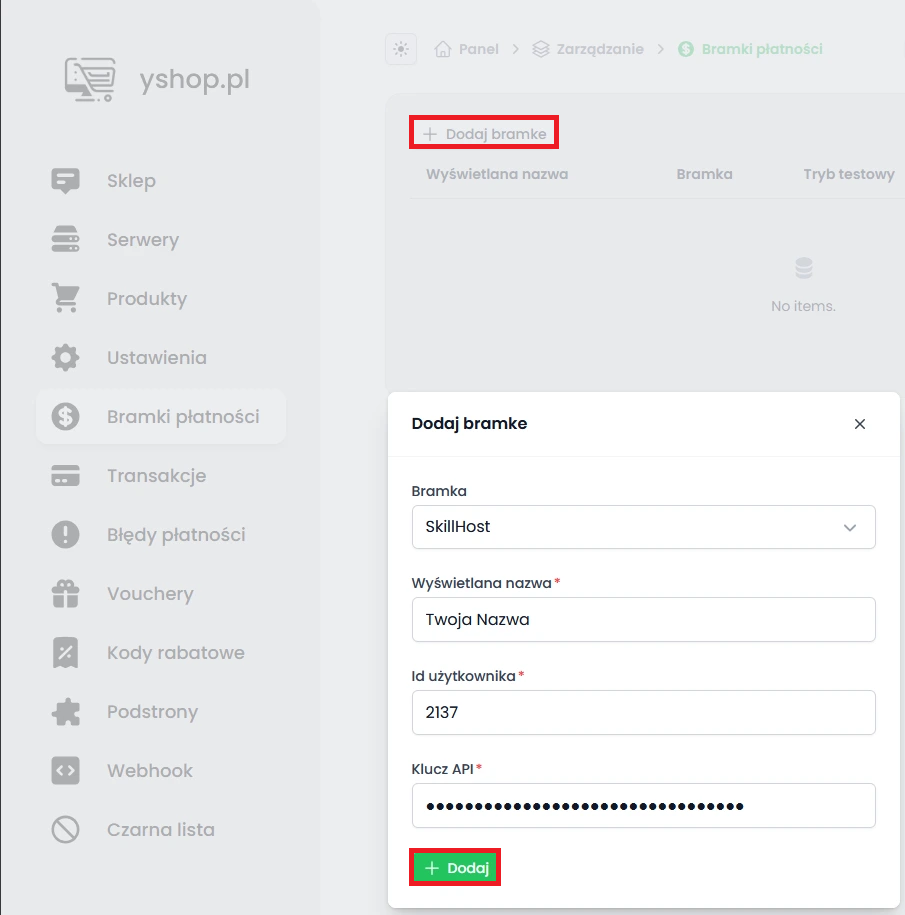
Po uzupełnieniu wszystkich pól kliknij „Dodaj”. Po zapisaniu zmian, bramka płatności będzie już skonfigurowana. Następnie skonfiguruj sklep (itemshop) oraz serwer Minecraft i dodaj produkty. Więcej szczegółów o dalszej konfiguracji: wiki.yshop.pl
Konfiguracja bramy płatności SpaceIS.pl
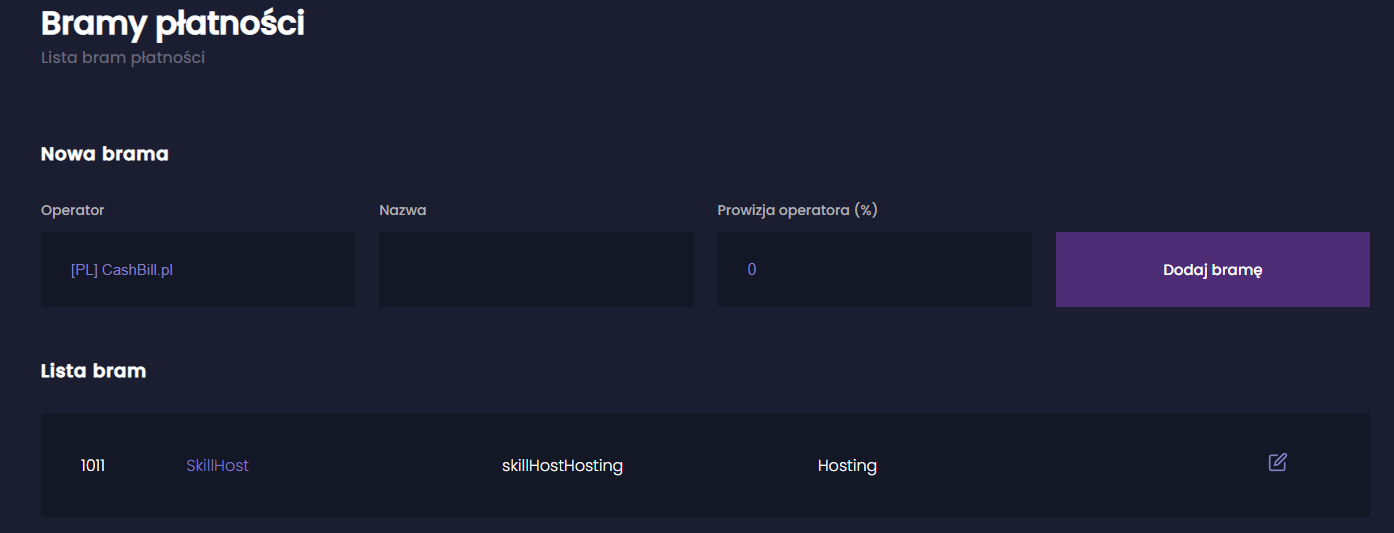
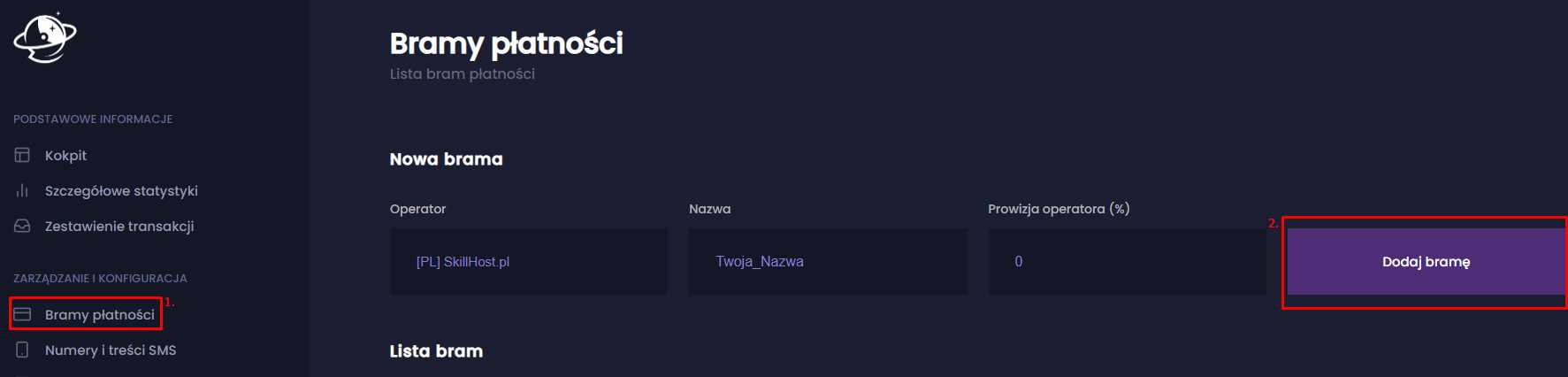
Przechodzimy do kokpitu licencji SpaceIS i wybieramy w kokpicie zakładkę Bramy Płatności.
- Operator - wybieramy z rozwijanej listy operatora SkillHost.
- Nazwa - uzupełniamy tutaj nazwę jak ma nazywać się operator płatności widoczny na sklepie np. SkillHost.
- Klikamy Dodaj bramę
- Klucz API - jest to pole do wpisania naszego Klucza API z panelu SkillHost.
- ID użytkownika - uzupełniamy pole z numerem naszego użytkownika. Znajdziesz go w ustawieniach konta lub możesz przejść przez ten link [Kliknij, by przejść do ustawień]
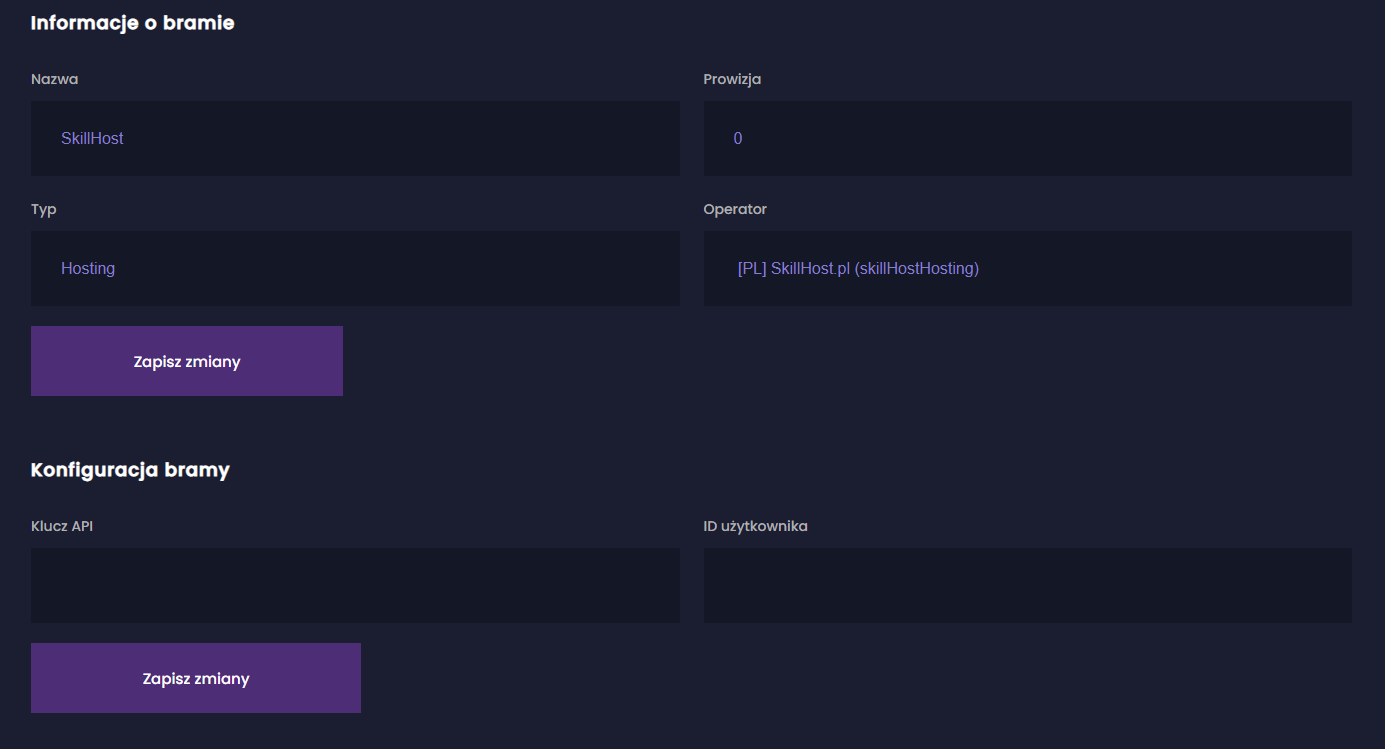
Po uzupełnieniu wszystkich pól klikamy Zapisz zmiany
Efekt końcowy powinien wyglądać następująco: