Reset hasła root w Debianie przez chroot i LiveCD
Chroot to technika zmiany katalogu głównego (root) dla aktualnie uruchomionego procesu i jego potomków, która izoluje środowisko systemowe. Dzięki temu można bezpiecznie przeprowadzić operacje naprawcze, takie jak reset hasła root, gdy nie ma dostępu do standardowej konsoli systemu.
Wejście do konsoli VNC i wybór obrazu systemu
- Przejdź do konsoli VNC i w napędzie pierwszym wybierz obraz systemu Live Debian, np.
debian-live-12.7.0-amd64-xfce.

- Z menu po lewej stronie konsoli wybierz zakładkę Commands, następnie kliknij Hard Reset i potwierdź wyskakujące okno.
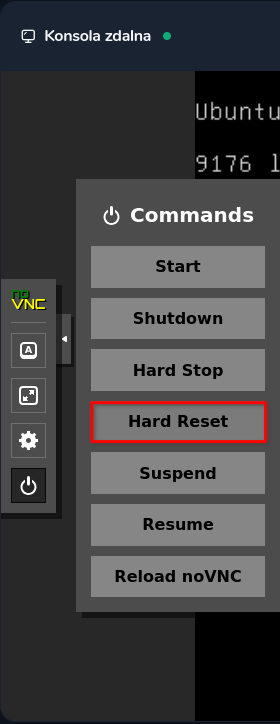
- Po wykonaniu Hard Reset szybko przejdź do panelu bocznego, wybierz Show Extra Keys i kliknij klawisz ESC.
Klawisz ESC należy nacisnąć bardzo szybko – dokładnie w momencie, gdy na ekranie pojawia się logo Proxmox. Jeśli przegapisz ten moment, konieczne będzie ponowne wykonanie Hard Reset.

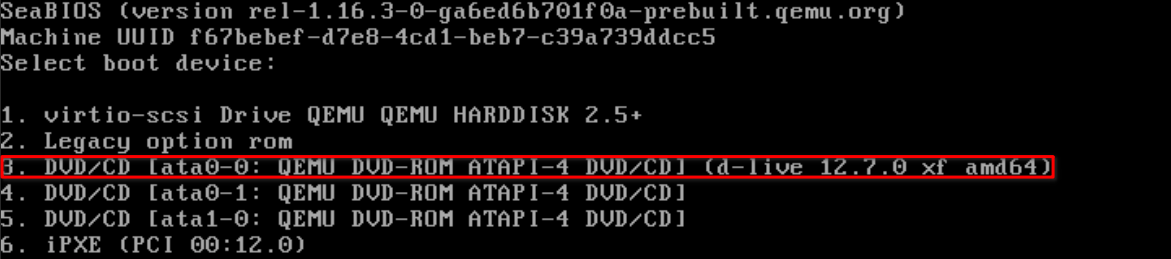
- Pojawi się menu bootowania. Wybierz opcję z numerem 3 odpowiadającą napędowi 1 (zawierający dopisek "d_live").
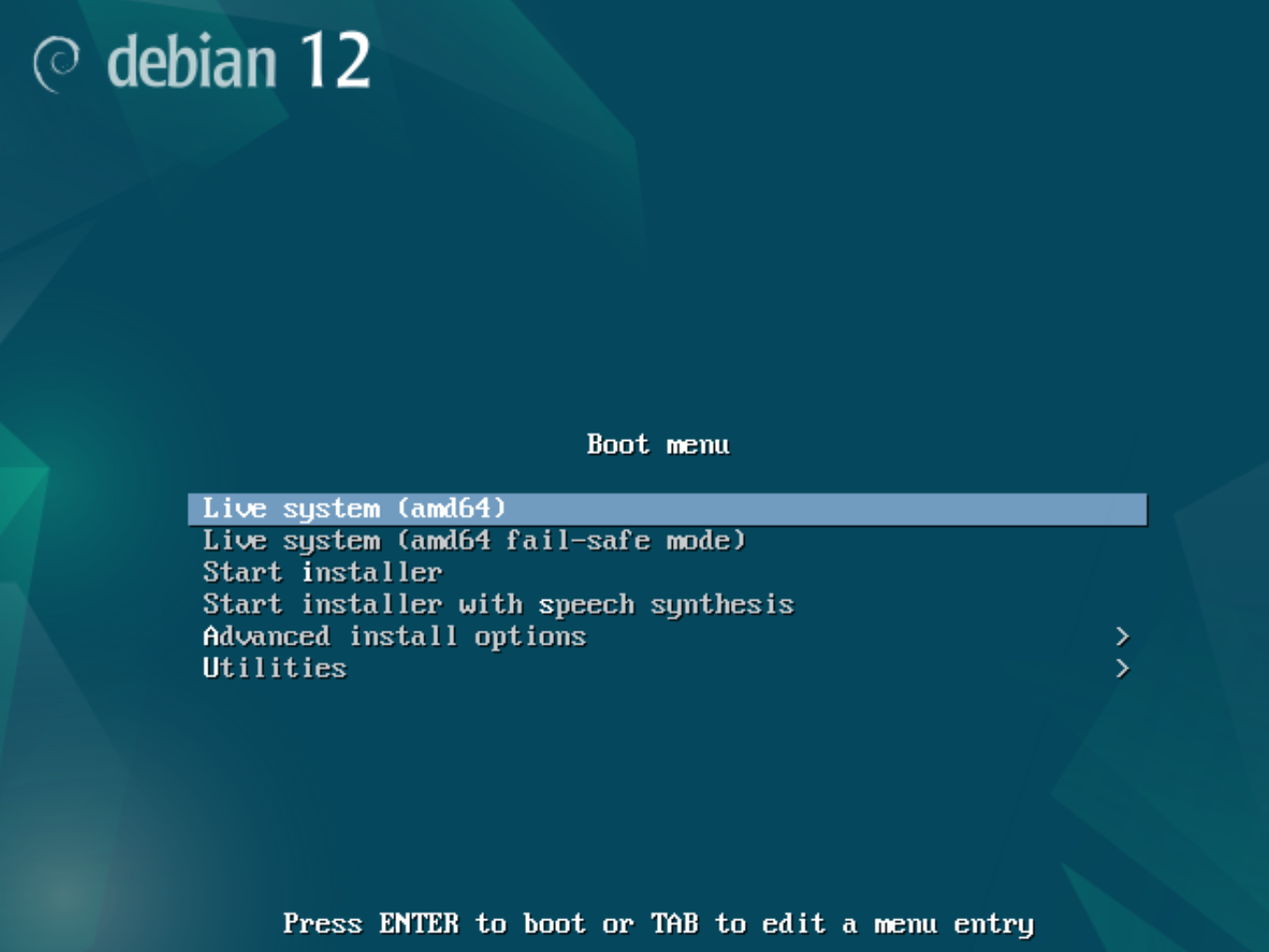
- Następnie ukaże Ci się ekran Debiana. Wybierz pierwszą opcję i czekaj na uruchomienie.
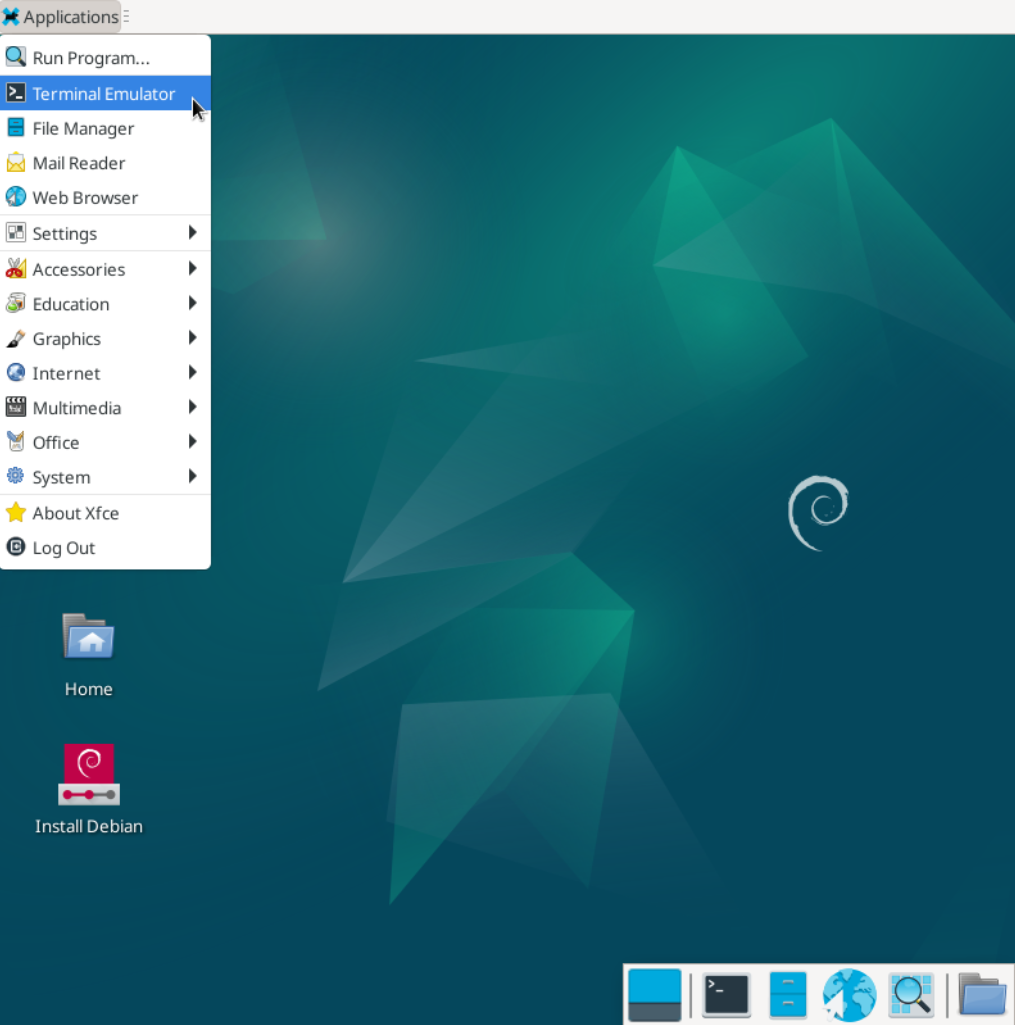
- Po pełnym załadowaniu systemu kliknij na Applications w lewym górnym rogu, a następnie wybierz Terminal Emulator.
Identyfikacja i montowanie partycji
W terminalu zidentyfikuj partycję systemową, na której zainstalowany jest Twój system (zazwyczaj ta największa partycja sda1):
lsblk
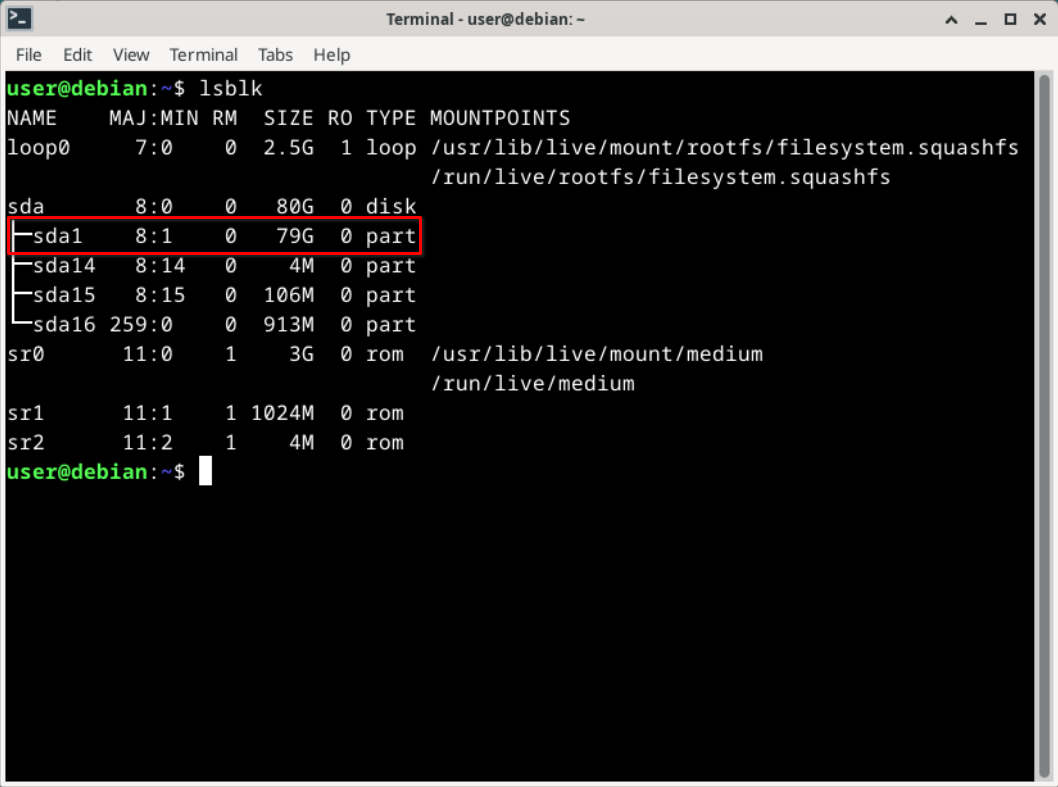
Następnie podmontuj partycję główną systemu, zastępując /dev/sda1 poprawnym identyfikatorem:
sudo mount /dev/sda1 /mnt
Wejście do środowiska chroot
Zmień katalog główny na podmontowany system, aby operować w jego kontekście:
sudo chroot /mnt
Jeśli pojawią się problemy, np. brak powłoki bash lub zsh, skorzystaj z podania konkretnej powłoki:
sudo chroot /mnt /bin/bash
Zmiana hasła root
Będąc w środowisku chroot, zmień hasło użytkownika root poleceniem:
passwd root
Wprowadź nowe hasło dwukrotnie, aby zatwierdzić zmianę.
Wyjście ze środowiska chroot i restart systemu
Po zmianie hasła wyjdź ze środowiska chroot oraz odmontuj partycję:
exit
sudo umount /mnt
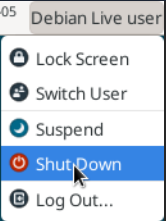
Następnie zamknij terminal, zmień Napęd pierwszy na Brak nośnika i wyłącz serwer w prawym górnym rogu, aby uruchomić system na nowo z nowym hasłem.
Testowanie nowego hasła
Po restarcie zaloguj się na konto root używając świeżo ustawionego hasła, aby zweryfikować, że reset przebiegł pomyślnie.
Ważne uwagi
- Przed rozpoczęciem operacji wykonaj kopię zapasową ważnych danych.
- Upewnij się, że podmontowana partycja to właściwa partycja systemowa.
- Podczas resetu hasła root należy zachować szczególną ostrożność i mieć odpowiednie uprawnienia administracyjne.
- Proces chrootingu i użytkowanie Live systemu wymaga podstawowej znajomości systemu Linux.