Pterodactyl
Instalacja panelu oraz Wings - automatycznie
-
Użyj poniższej komendy, aby uruchomić nasz autoinstalator:
skillhost
-
Wybierz 4. Pterodactyl Panel & Wings (opcja numer 4), aby zainstalować automatycznie cały panel Pterodactyl wraz z Wings.
-
Na końcu otrzymasz informację o danych logowania do panelu. Zapisz je w bezpiecznym miejscu.
Pomyślnie zainstalowałeś panel Pterodactyl, wystarczy się zalogować.
Instalacja panelu oraz Wings - manualnie
Poradnik w formie Terminala.
Tak jak w poradniku poniżej - nazwę bazy, nazwę użytkownika i hasło omijamy klikając "Enter", gdyż wygenerują się automatycznie. Resztę uzupełniamy naszymi danymi.
Wideo umożliwia kopiować tekst z Terminala.
Poradnik w tradycyjnej formie.
- Rozwiń, aby korzystać z poradnika w tradycyjnej formie.
-
Użyj poniższej komendy, aby pobrać i uruchomić skrypt instalacyjny
bash <(curl -s https://pterodactyl-installer.se)
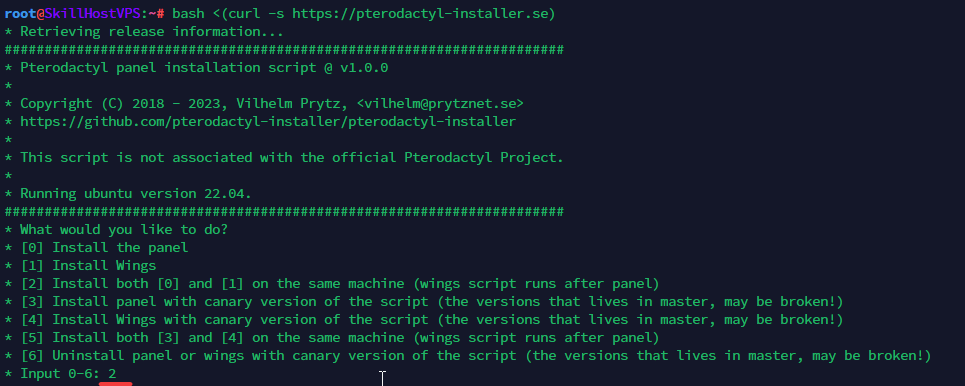
- Wybierz 2 aby zainstalować zarówno panel i Wings.
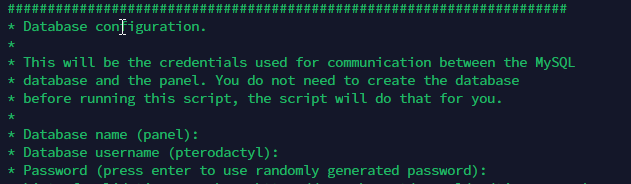
- Uzupełnij informacje o bazie danych. W naszym przypadku nazwę bazy, nazwę użytkownika i hasło omijamy klikając "Enter", gdyż wygenerują się automatycznie.

Wielkość liter ma znaczenie, szczególnie w strefie czasowej, nazwie użytkownika i haśle!
- Podajemy strefę czasową, adres e-mail do konfiguracji Let's Encrypt oraz adres e-mail, nazwę użytkownika, imię, nazwisko i hasło administratora.

- W kolejnym kroku powinniśmy podać adres domeny dla panelu, my jednak podajemy adres serwera skillhost, ponieważ poradnik zakłada instalacje bez owej domeny.
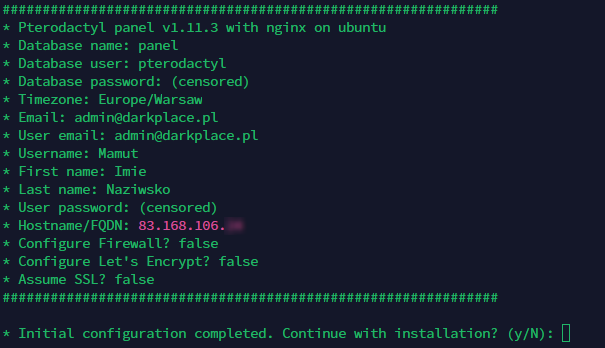
- Dalej wpisujemy
Ngdyż zapora jest nam nie potrzebna gdy jest skonfigurowana w panelu skillhost. - Sprawdzamy czy dane się zgadzają i potwierdzamy wpisując
y - Następnie instalator pyta o anonimowe dane dla rozwijania panelu. Wpisujemy
yesalbono.
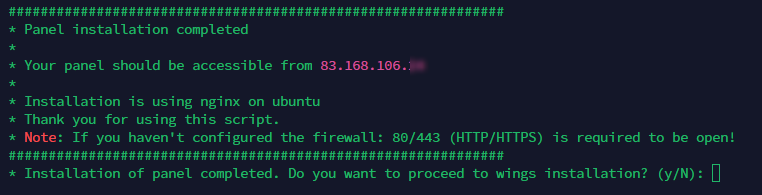
- Na końcu powinniśmy otrzymać informacje o zainstalowanym panelu.
Sprawdzamy, czy po wpisaniu naszego adresu IP w przeglądarce dostępny jest panel. Jeżeli ładuje się i możemy zalogować się danymi administratora podanymi wcześniej, to przechodzimy do instalacji Wings bez których Pterodactyl nie ma jak działać.
- Zaczynamy od potwierdzenia, że zaczynamy instalacje Wings. Wpisz
y

- Ponownie odmawiamy konfiguracji firewalla wpisując
N, następnie wybieramyyaby użytkownik do bazy danych został skonfigurowany automatycznie i ponownieyaby otworzyć dostęp zdalny do MYSQL.

- Podajemy adres panelu (czyli nasz adres serwera), następnie podajemy nazwę użytkownika i hasło do bazy danych.

- Następnie odmawiamy konfiguracji Let's Encrypt klikając
Ni potwierdzamy instalacjey

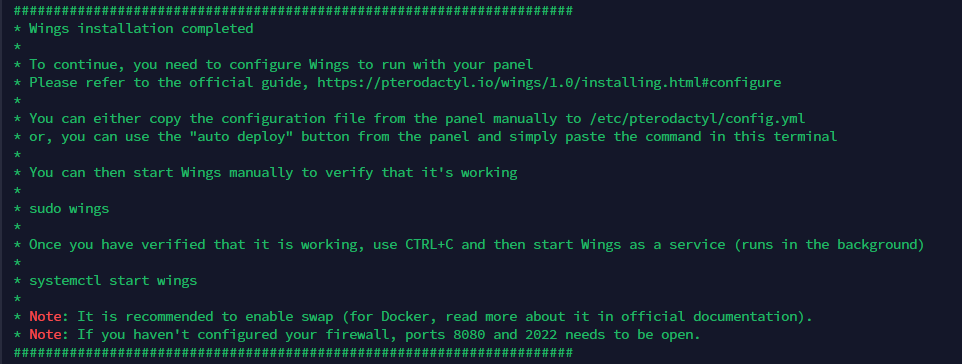
- Jeżeli dostaliśmy informacje o ukończonej instalacji Wings została nam konfiguracja po stronie panelu Pterodactyla.
Konfiguracja Pterodactyla - manualnie
Konfiguracja lokalizacji i węzła
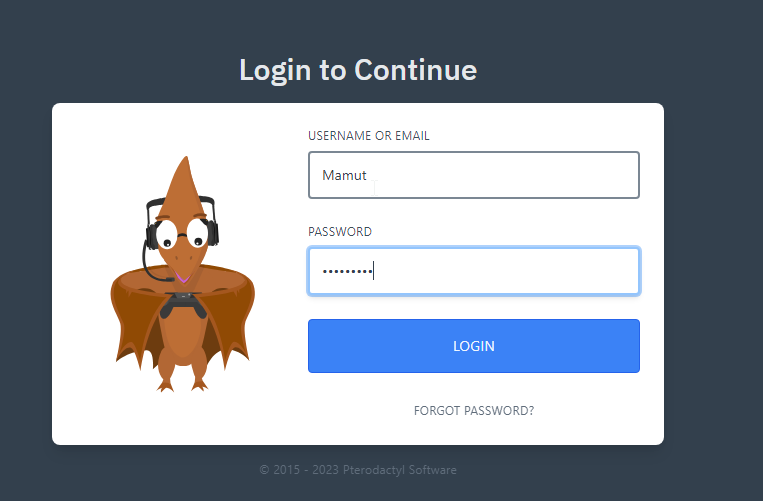
- Zaloguj się do panelu danymi podanymi dla konta administratora
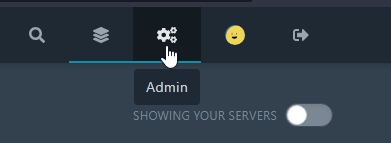
- W prawym górnym rogu wybierz panel Admina
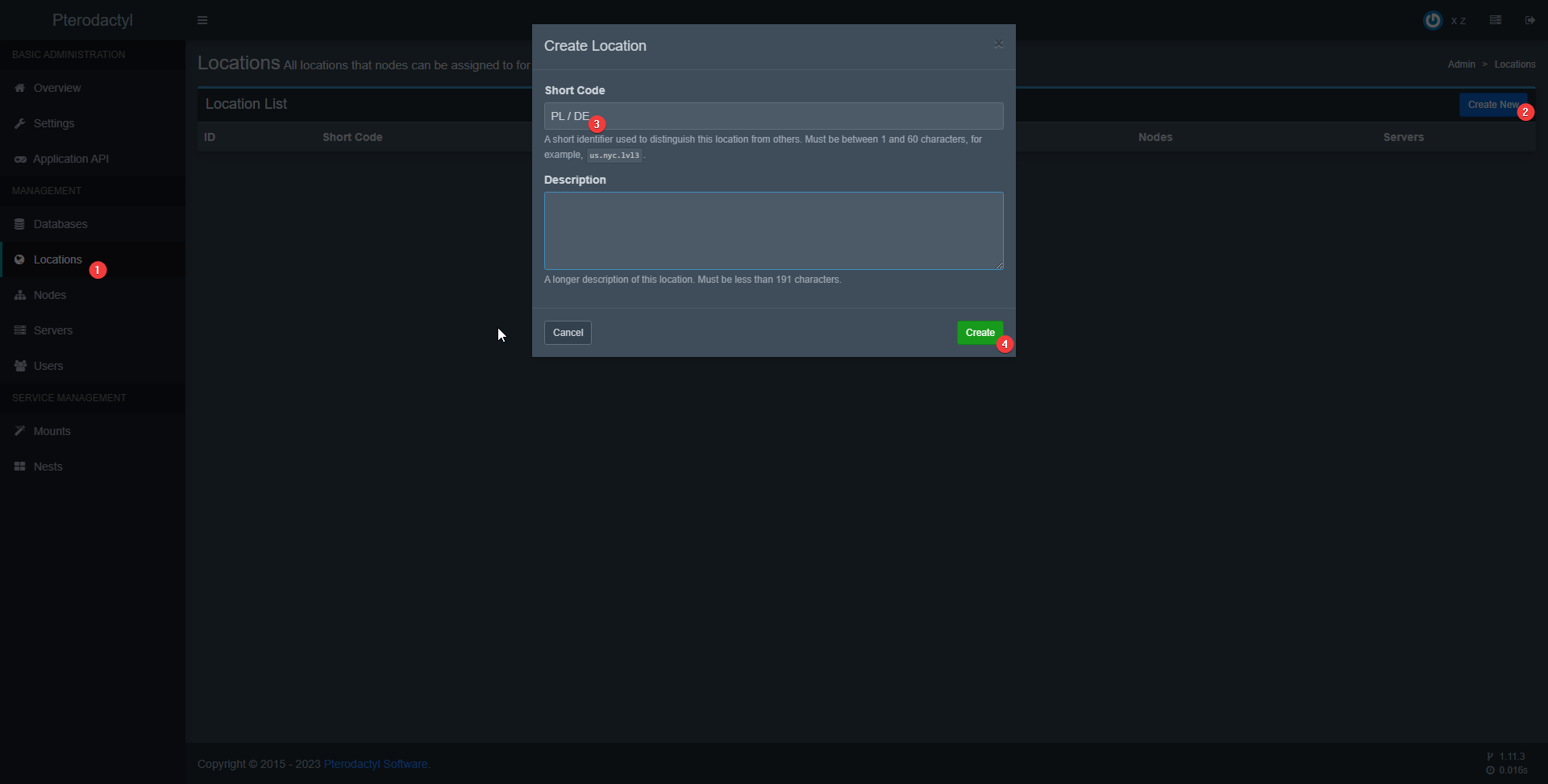
- Wybierz zakładkę Locations i dodaj nową lokalizacje
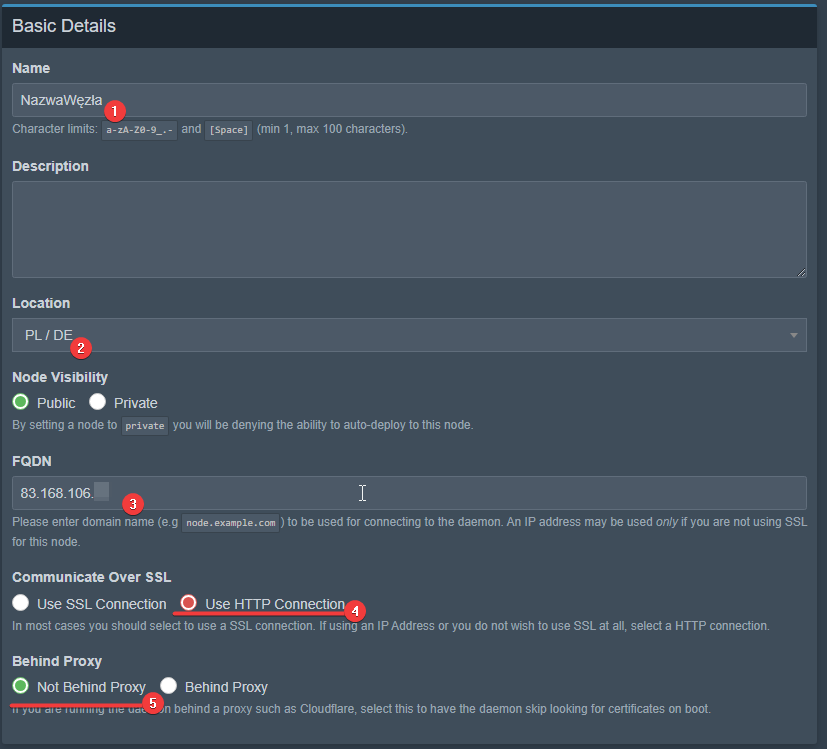
- Wejdź do zakładki Nodes i dodaj nowy węzeł.
- Name - jakakolwiek nazwa węzła, np. Node
- Location - wcześniej utworzona lokalizacja
- FQDN - adres IP serwera
- Comunnicate Over SSL - wybieramy “Use HTTP Connection” gdyż nie posiadamy domeny, którą klucz SSL by objął
- Behind Proxy - wybieramy "Not Behind Proxy"
- Przechodzimy do konfiguracji węzła
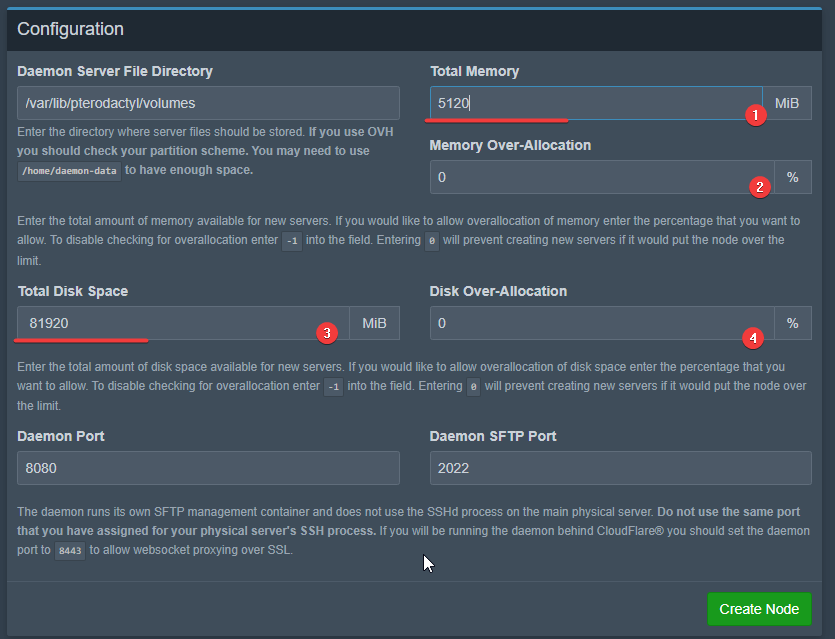
- Total Memory - ilość pamięci RAM jaką przydzielamy dla serwera. Jest zależna od pakietu jaki posiadasz, postaraj się zostawić 1-2 GB pamięci RAM dla serwera
- Memory Over-Allocation - o ile procent może zostać przekroczone zużycie RAM
- Total Disk Space - ile pamięci przypisujesz dla serwerów w Pterodactylu
- Disk Over-Allocation - o ile procent może zostać przekroczone zużycie dysku. Zależne od pakietu, zostaw kilka GB wolnego
1 GB = 1024 MiB
- W zakładce
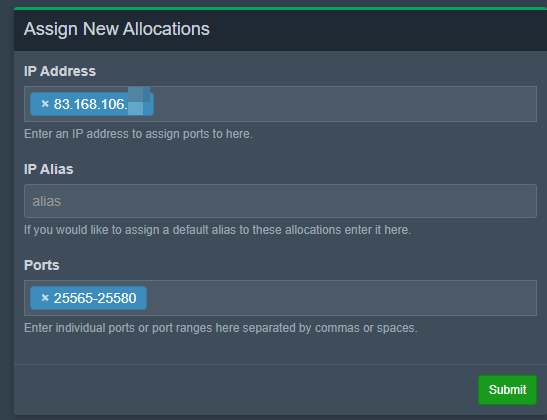
Nodes > Allocationdodajemy adres IP serwera i porty na których mogą być tworzone serwery, np. dla serwera Minecraft domyślny port to 25565, dodajmy więc zakres od domyślnego do 25580. Po kliknięciu Submit powinna nam się wyświetlić lista adresów wraz z portami.
- Przechodzimy do zakładki
Node > Configurationi klikamyGenerate Tokennastępnie kopiujemy całą wyświetloną komendę.
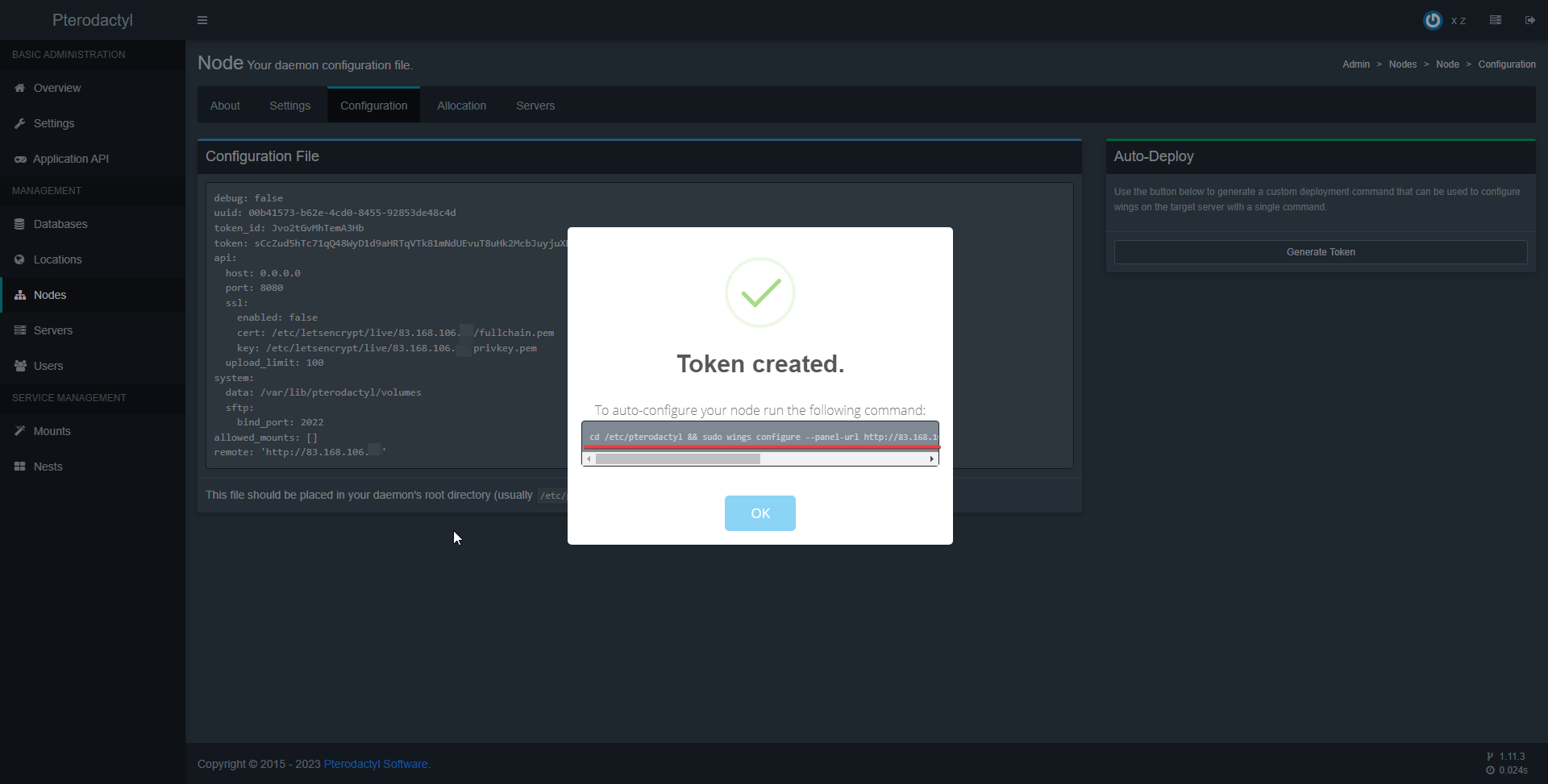
- Wracamy do ssh i wklejamy skopiowaną komendę

- Potwierdzamy klikając Enter i weryfikujemy czy konfiguracja przeszła pomyślnie.

- Wpisujemy
systemctl start wingsi wracamy do Pterodactyla sprawdzić czy nasz węzeł jest aktywny.

Konfiguracja bazy danych
- Przechodzimy do zakładki
Databasesi tworzymy nowego hosta baz danych.
- Name - nazwa hosta baz danych
- Host - adres IP serwera
- Username - nazwa użytkownika serwera baz danych z instalacji Wings (pkt 2.3 Instalacji)
- Password - hasło tego użytkownika
- Linked Node - węzeł dla którego ma zostać utworzona baza danych
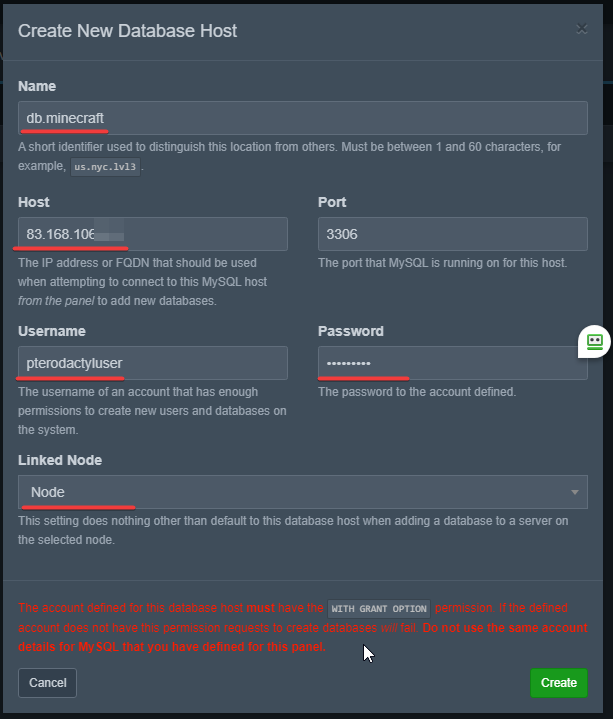
- Jeżeli otrzymaliśmy komunikat o poprawnym utworzeniu, możemy przejść do uruchomienia serwera Minecraft.

Tworzenie serwera Minecraft
- Przechodzimy do zakładki Servers i tworzymy nowy serwer
- Server Name - nazwa servera
- Server Owner - własciciel serwera (wpisujemy nazwę administratora lub adres e-mail)

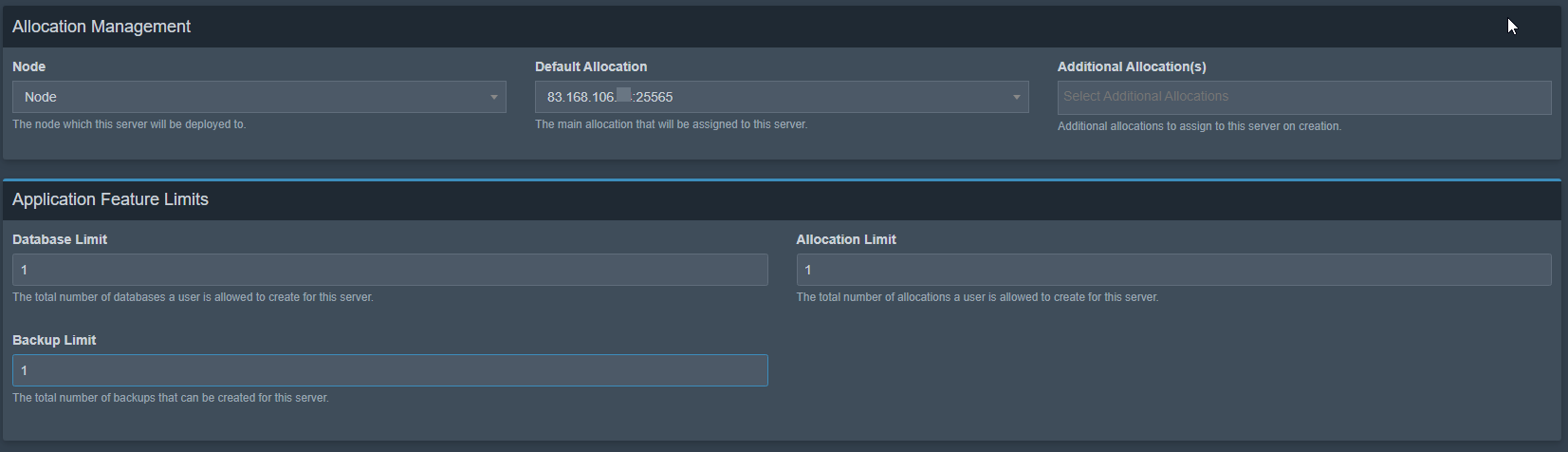
- Node - wybieramy nasz węzeł
- Default Allocation - przypisujemy mu adres IP i port z naszej puli
- Additional Allocations - (opcjonalnie) dodatkowe adresy i porty dla serwera
- Database limit, Allocation Limit, Backup Limit - maksymalna liczba baz danych, backupów i adresów dla tego serwera
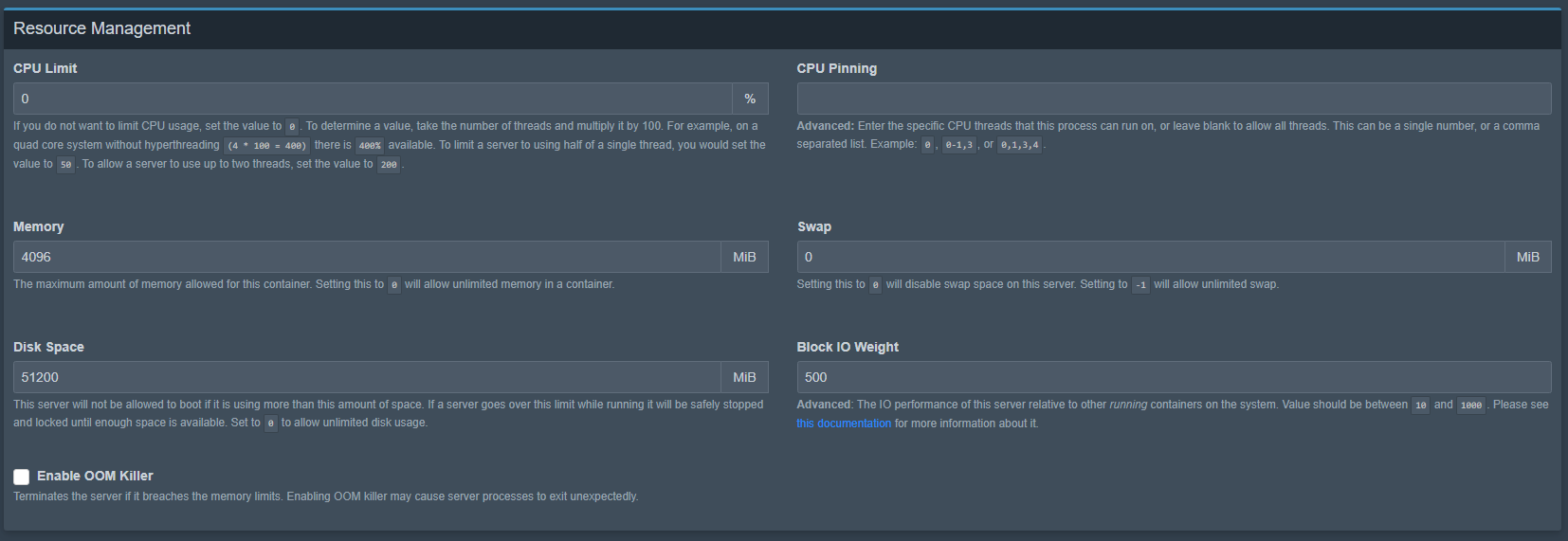
- CPU Limit - w % podajemy ile wątków może obsłużyć serwer. Jest to zależne od pakietu. 0 = brak limitu, 100% = 1 hCPU, 150% = 1.5 hCPU .itd
- Memory - ilość pamięci RAM jaką przypisujemy dla serwera (0 = brak limitu)
- Disk Space - ilość miejsca na dysku dla tego serwera Minecraft (0 = brak limitu)
- Egg - silnik z jakiego ma korzystać serwer
- Docker Image - właściwie: wersja Javy
Różne wersje Minecrafta wymagają różne wersje Javy. Zanim uruchomisz serwer, sprawdź czy wybrałeś odpowiednią wersję!
- Minecraft Version- wersja Minecrafta (dla poradnika wybiorę 1.20)
Ostatnia zakładka różni się w zależności od silnika jaki wybierzesz.
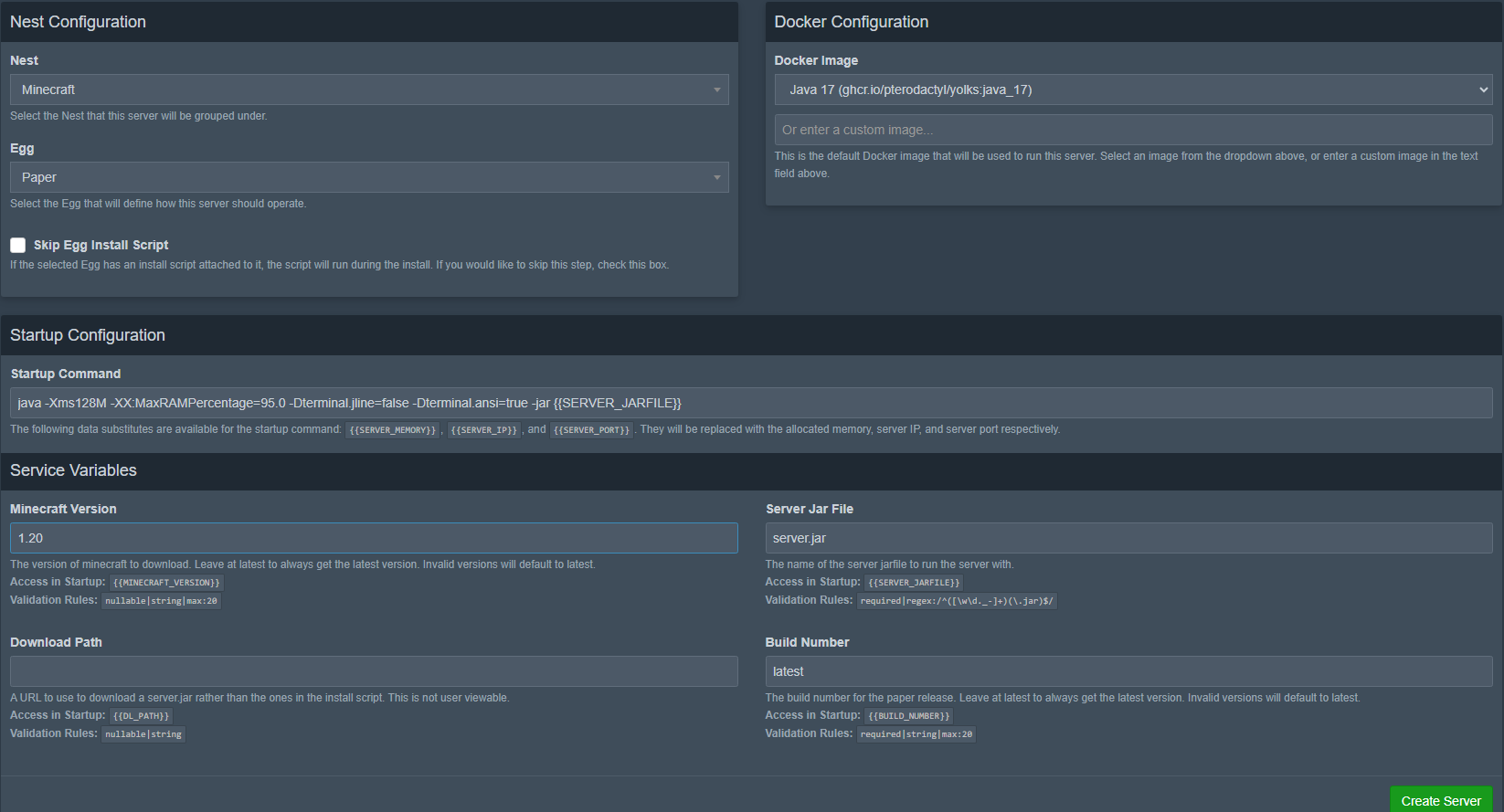
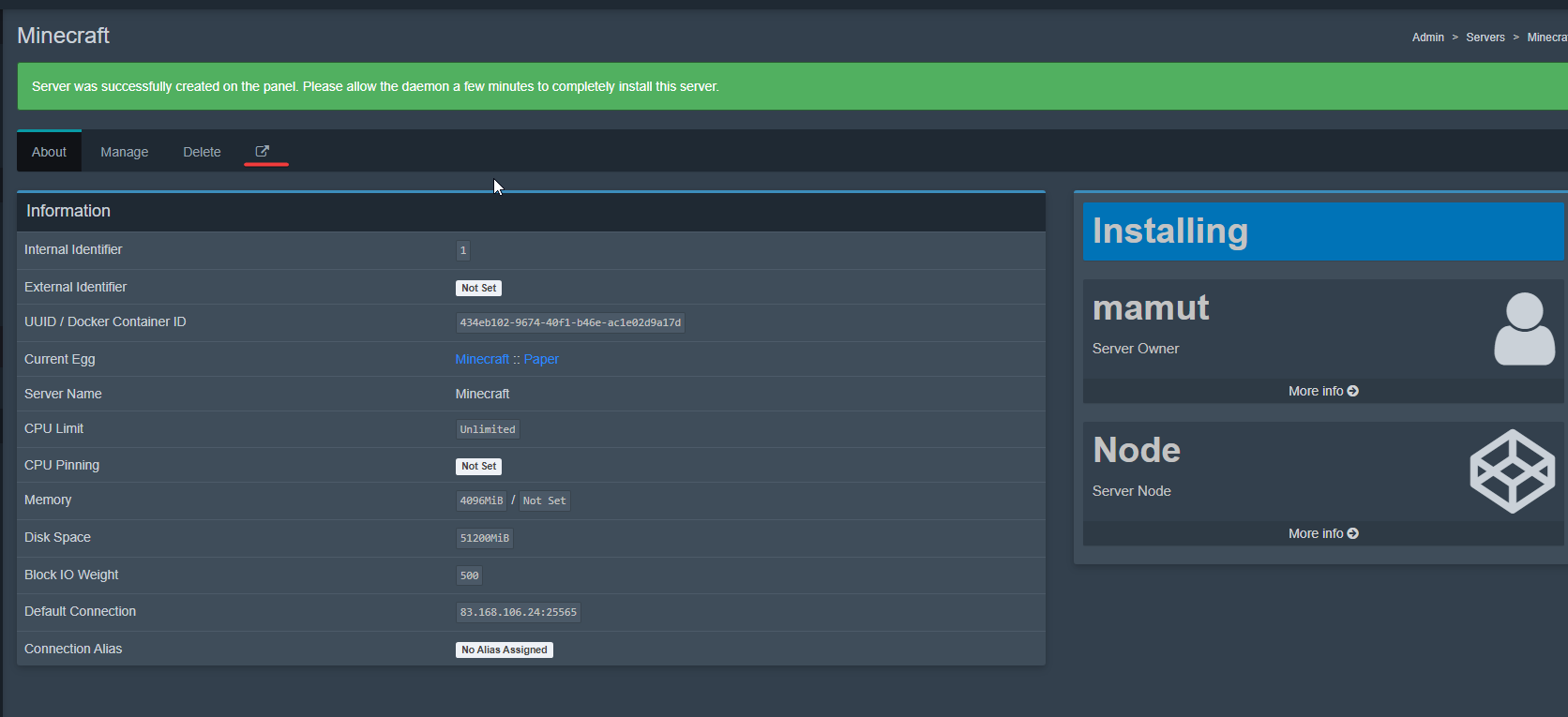
- Po kliknieciu Create Server powinna odpalić się instalacja serwera. Możemy przejść do podglądu klikając odnośnik
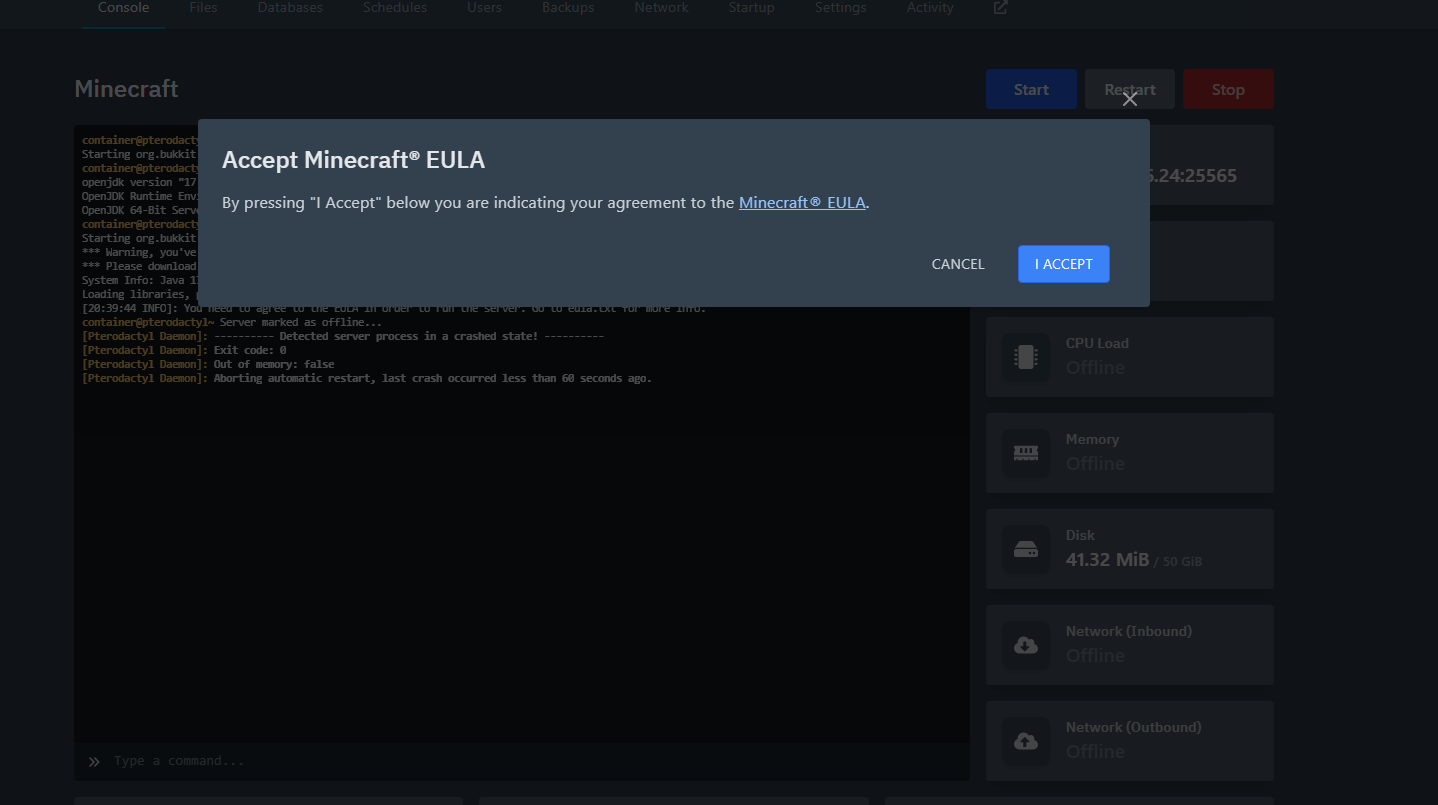
- W trakcie instalacji wyskoczy pytanie o akceptacji EULA.
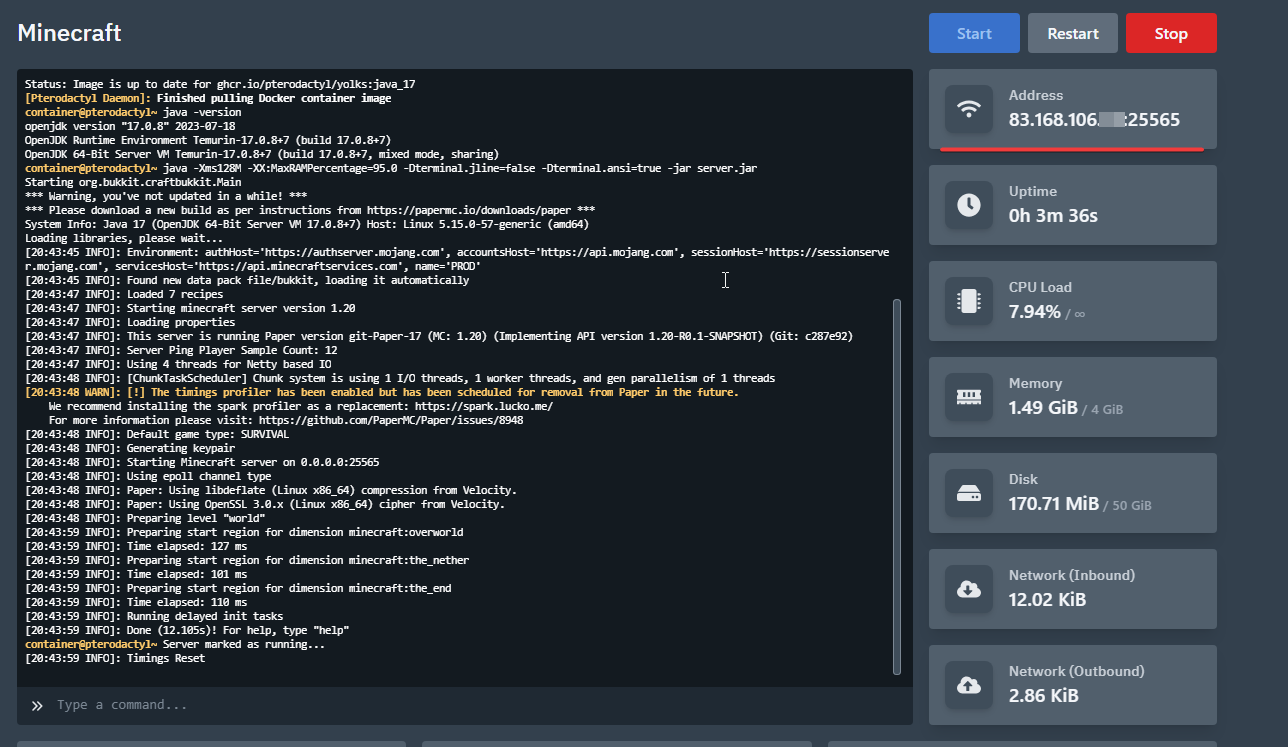
- Czekamy aż serwer się uruchomi i wygeneruje się świat. W międzyczasie możesz włączyć Minecrafta. Kopiujemy IP serwera wraz z portem i łączymy się z nim poprzez Minecrafta.
Gratulacje. Zainstalowałeś i skonfigurowałeś Pterodactyla oraz uruchomiłeś pierwszy serwer Minecraft. Reszta zostaje po twojej stronie!