Instalacja Windows Server
Do instalacji systemu Windows zalecamy serwery z minimalną ilością 2hCPU!
Instalacja systemu Windows usuwa wszystkie dane i pliki z Linuxa.
- Zainstaluj system Linux na serwerze
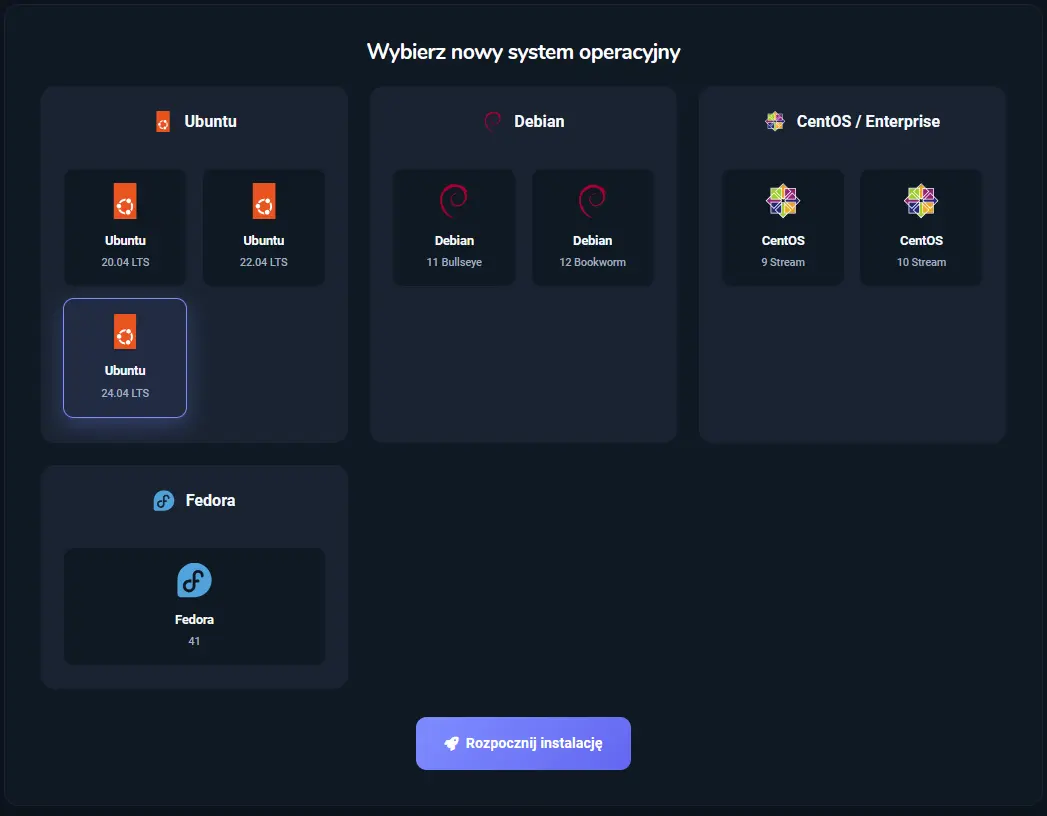
- Uruchom serwer VPS.
- Przejdź do zakładki VNC.
- W opcjach „Napęd Pierwszy” oraz „Napęd Drugi” wybierz kolejno „Windows Server 2022” i „Sterowniki VirtIO”

- Z menu po lewej stronie konsoli wybierz zakładkę Commands, następnie kliknij Hard Reset i potwierdź wyskakujące okno.

- Po wykonaniu Hard Reset szybko przejdź do panelu bocznego, wybierz Show Extra Keys i kliknij klawisz ESC.

Klawisz ESC należy nacisnąć bardzo szybko – dokładnie w momencie, gdy na ekranie pojawia się logo Proxmox. Jeśli przegapisz ten moment, konieczne będzie ponowne wykonanie Hard Reset.
- Pojawi się boot menu. Z listy dostępnych wybierz tę pozycję zawierającą dopisek (SSS…..) . W naszym przypadku wyborem będzie wpisanie cyfry 3.
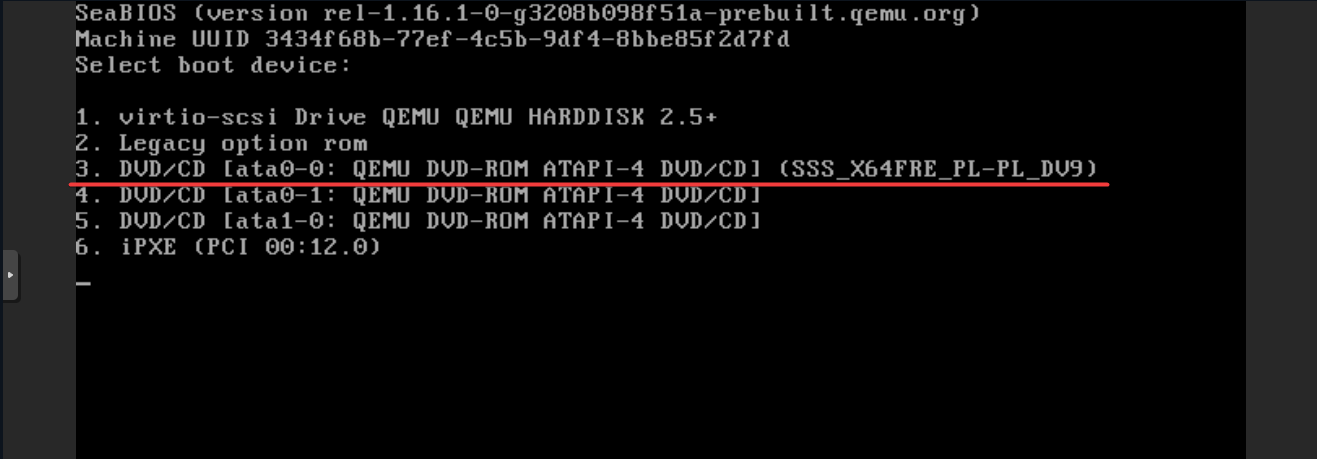
Nowe serwery mogą mieć dostęp do BIOSu. Z tego powodu Punkt 7 będzie wyglądał inaczej. W takim przypadku musimy skorzystać z zakładki Boot Manager, a następnie wybrać DVD Rom z ID 1
- W pierwszym oknie wybierz „Dalej”, opcjonalnie zmień języki dla własnych preferencji.
- W kolejnym oknie kliknij „Zainstaluj Teraz”.
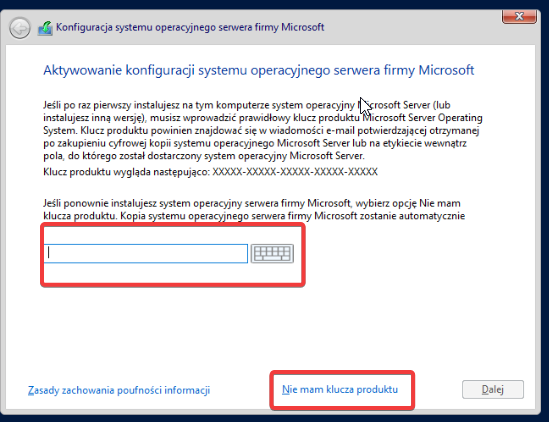
- Wprowadź zakupiony wcześniej klucz albo wybierz opcję "Nie mam klucza produktu", która umożliwia korzystanie z systemu przez 180 dni za darmo.
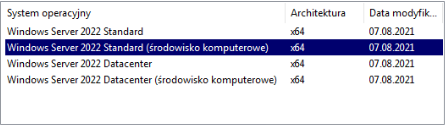
- Wybierz system operacyjny znajdujący się na drugiej pozycji - "Windows Server 2022 Standard (środowisko komputerowe)".
- Czytamy i akceptujemy postanowienia licencyjne.
- Następnie wybierz instalację „Niestandardową”.
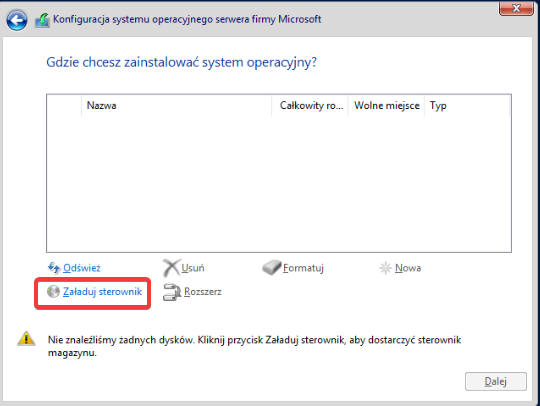
- Powinna ukazać się pusta lista partycji więc wybierz opcję „Załaduj sterownik”.
- W oknie informacyjnym wybierz „OK”.
- Na liście sterowników wybierz ten dedykowany dla Windows Server 2022 (2k22).
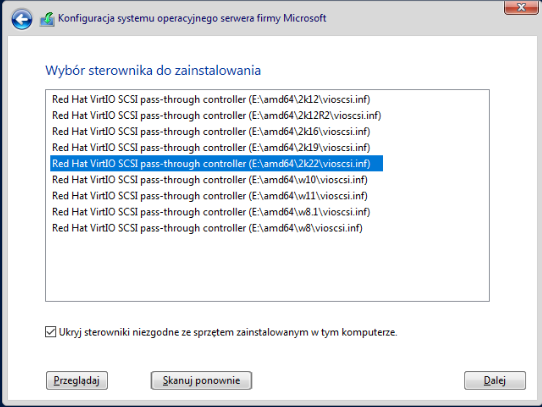
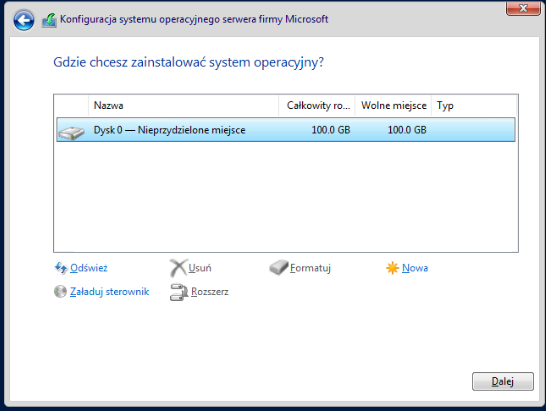
- Po załadowaniu sterowników usuń wszystkie istniejące partycje. Wybierz partycję, kliknij "Usuń" oraz zatwierdź wyskakujące okno klikając "OK".
-
Po usunięciu wszystkich partycji, kliknij "Dysk 0 - Nieprzydzielone miejsce" oraz zatwierdź klikając "Dalej".
-
Poczekaj, aż instalacja zostanie ukończona. Proces może potrwać od kilku do kilkunastu minut. Następnie utwórz konto wpisując własne hasło oraz przejdź dalej.
Hasło musi zawierać: znaki specjalne (np. !@#$%^&*), liczby, małe i duże litery. Zalecamy hasło o długości co najmniej 12 znaków.
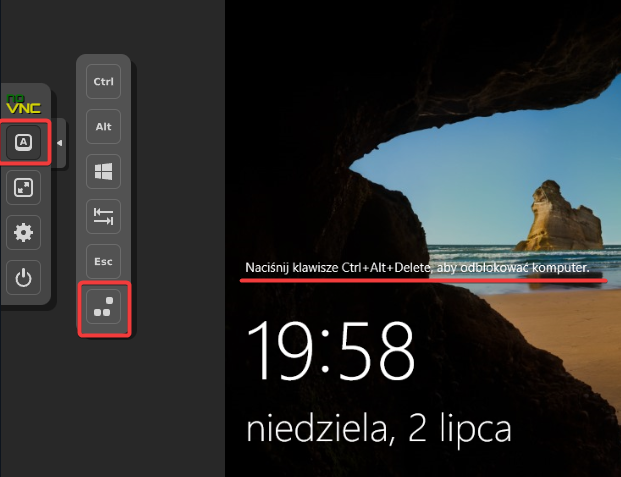
- Aby się zalogować, należy użyć kombinacji Ctrl+Alt+Delete, dostępnej w panelu po lewej stronie.
Kolejnym krokiem jest skonfigurowanie sieci na serwerze oraz włączenie Pulpitu zdalnego do dalszego zarządzania.