Reset hasła administratora Windows Server (Utilman)
Resetowanie hasła administratora w systemie Windows Server może wydawać się trudne, szczególnie na maszynie wirtualnej. W tym poradniku pokażemy Ci, jak w bezpieczny i skuteczny sposób zresetować hasło administratora przy użyciu pliku Utilman.exe oraz LiveCD na VPS SkillHost. Krok po kroku przeprowadzimy Cię przez proces załadowania sterowników, montowania dysku systemowego i podmiany pliku na cmd.exe, aby odzyskać dostęp do serwera bez reinstalacji systemu.
Przygotowanie środowiska
- Przejdź do konsoli VNC i załaduj obraz Windows Server jako napęd pierwszy, a obraz Sterowniki VirtIO jako napęd drugi.

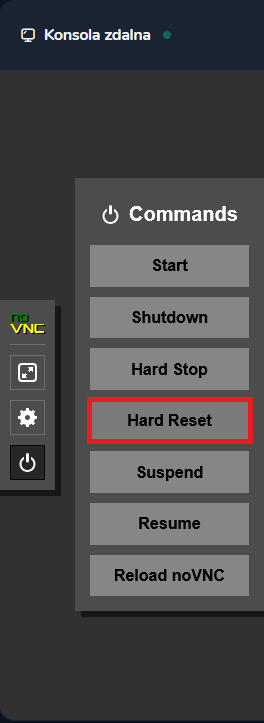
- Z menu po lewej stronie konsoli wybierz zakładkę Commands, następnie kliknij Hard Reset i potwierdź wyskakujące okno.
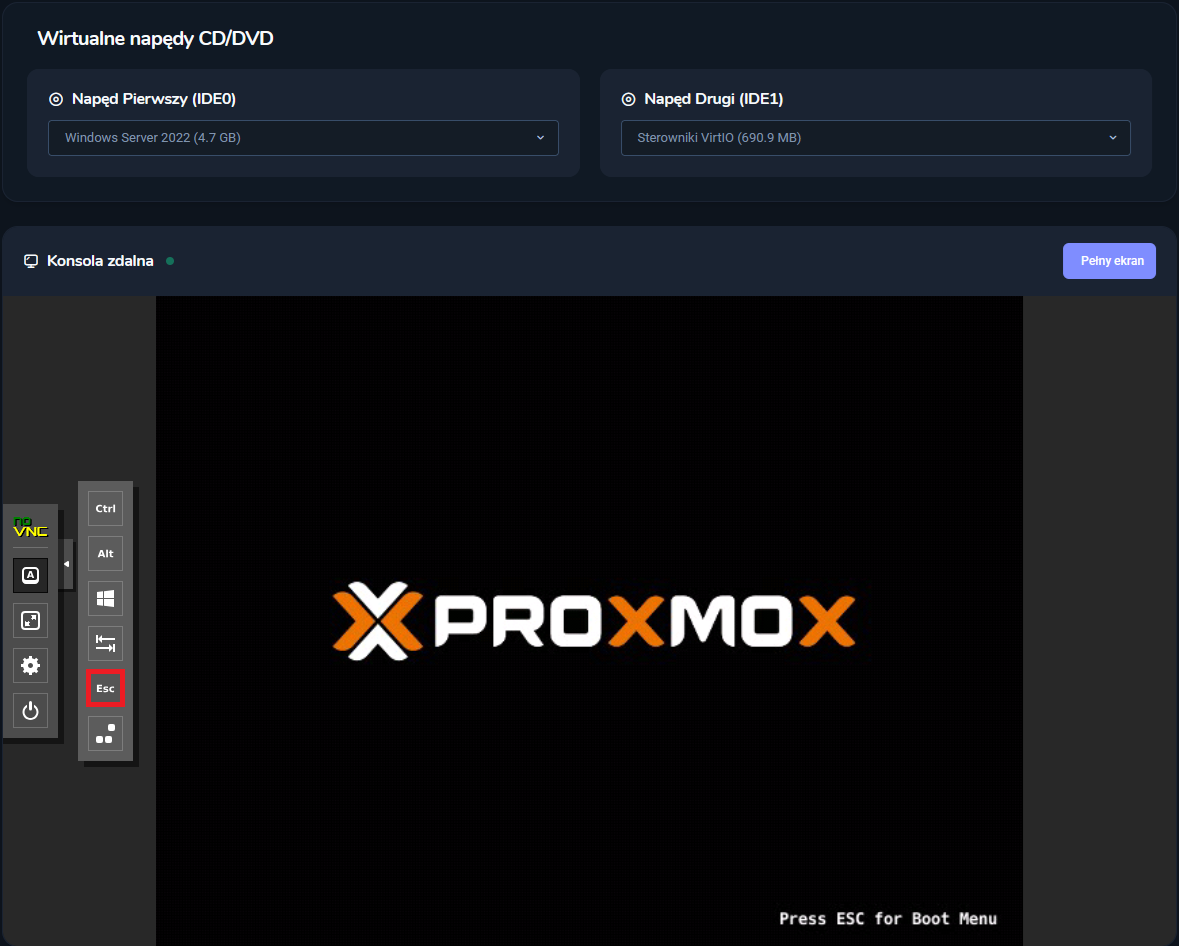
- Po wykonaniu Hard Reset szybko przejdź do panelu bocznego, wybierz Show Extra Keys i kliknij klawisz ESC.
Klawisz ESC należy nacisnąć bardzo szybko – dokładnie w momencie, gdy na ekranie pojawia się logo Proxmox. Jeśli przegapisz ten moment, konieczne będzie ponowne wykonanie Hard Reset.
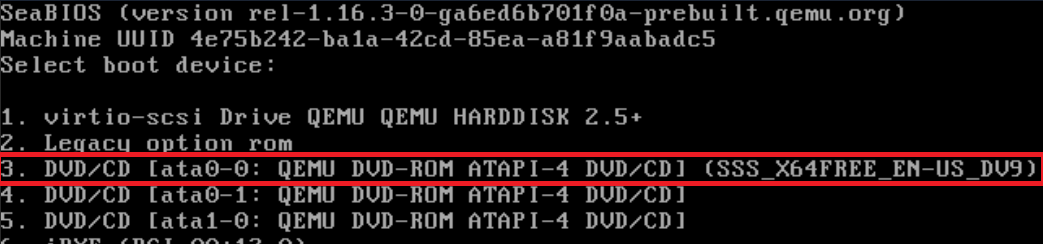
- Pojawi się menu bootowania. Wybierz opcję z numerem 3 odpowiadającą napędowi 1 (zawierający dopisek "SSS.....").
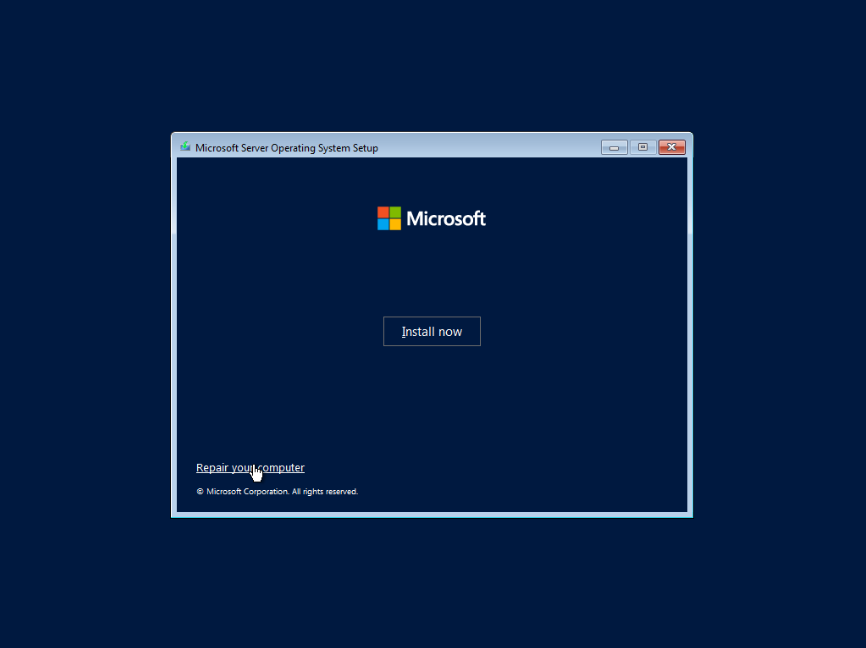
- W oknie instalatora kliknij Dalej, a następnie wybierz Napraw komputer (Repair your computer).
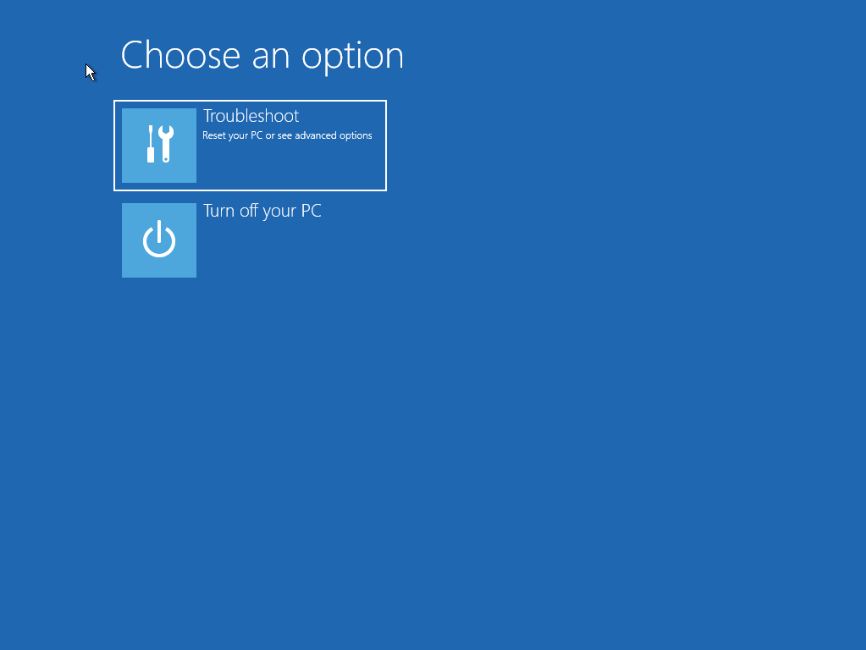
- Przejdź do: Rozwiąż problemy
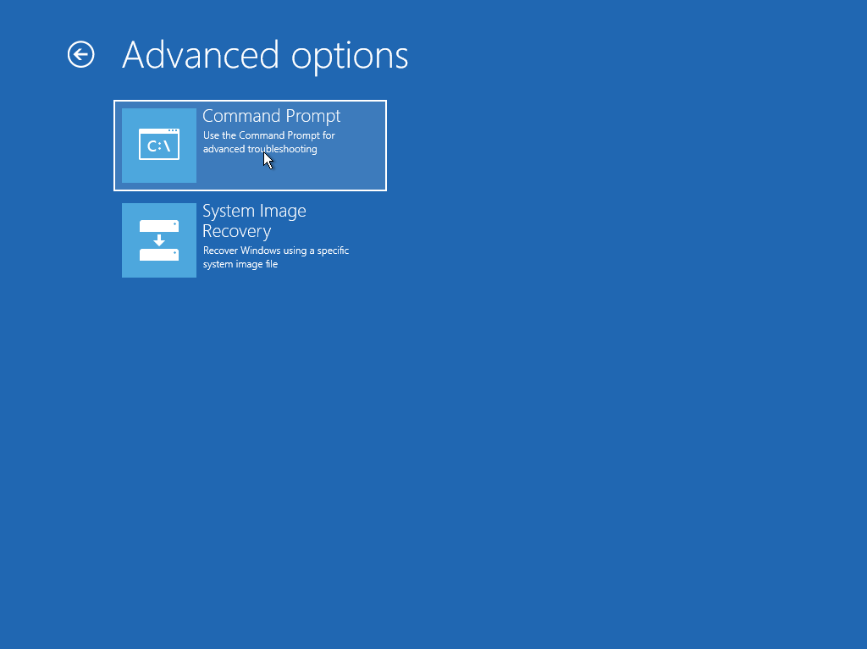
- A następnie wybierz Wiersz poleceń.
Załadowanie sterowników
-
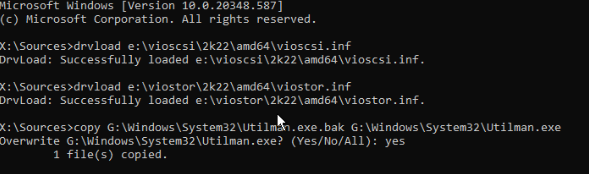
Domyślnie instalator nie widzi dysków wirtualnych. Musimy je ręcznie załadować. Wpisz poniższe komendy, zatwierdzając każdą klawiszem Enter:
drvload e:\vioscsi\2k22\amd64\vioscsi.inf
drvload e:\viostor\2k22\amd64\viostor.inf

Zmienna 2k22 powinna odpowiadać Twojej wersji systemu: np. 2k19 dla Windows Server 2019, 2k25 dla wersji 2025.
Montowanie partycji systemowej
Musimy sprawdzić, pod jaką literą system zamontował Twój dysk.
-
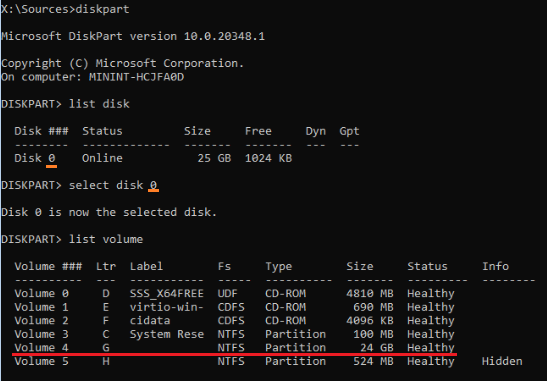
Uruchom narzędzie DiskPart:
diskpart -
Wyświetl dostępne dyski:
list disk -
Wybierz odpowiedni dysk (najczęściej będzie to dysk 0):
select disk <nr> -
Wyświetl dostępne woluminy:
list volume
- Sprawdź, która partycja ma największą pojemność i jaką ma przypisaną literę. Może to być C, D, G, a nawet X czy Z (w moim przypadku jest to G).
- Wyjdź z narzędzia DiskPart:
exit
Podmiana pliku Utilman.exe
- Teraz wykonamy kluczowy krok: podmienimy narzędzie „Ułatwienia dostępu” na „Wiersz poleceń”. Zastąp
<litera>literą swojego dysku (np.G):
copy <litera>:\Windows\System32\Utilman.exe <litera>:\Windows\System32\Utilman.exe.bak
copy <litera>:\Windows\System32\cmd.exe <litera>:\Windows\System32\Utilman.exe
Jeśli pojawi się pytanie o nadpisanie pliku, wpisz yes i zatwierdź Enterem.
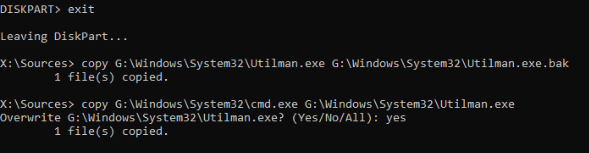
- Możesz teraz zamknąć terminal i kliknąć Turn Off Computer. Uruchom serwer ponownie i pozwól systemowi się uruchomić.
Ustawienie nowego hasła
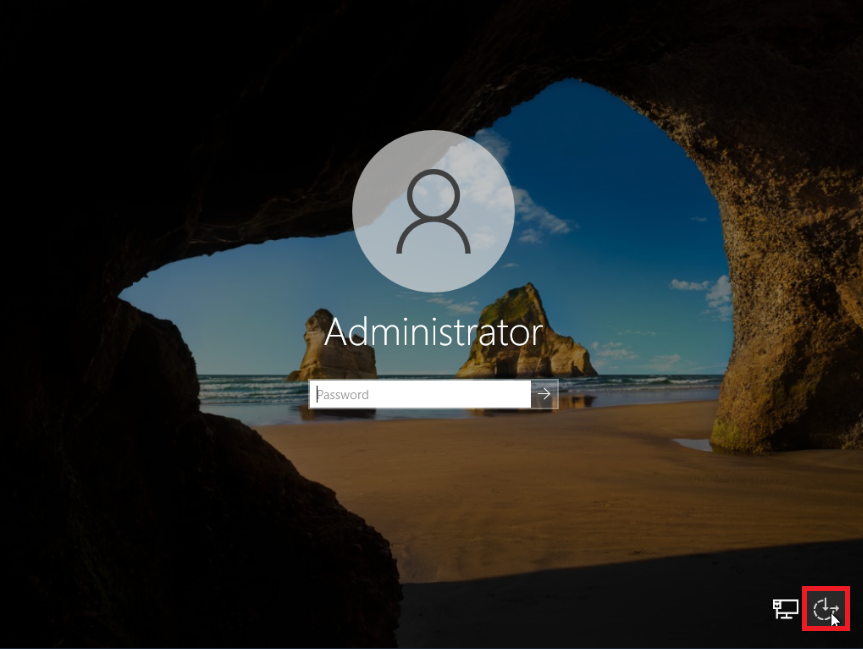
- Na ekranie logowania kliknij ikonę Ułatwienia dostępu (w prawym dolnym rogu). Zamiast narzędzia dostępności powinna otworzyć się konsola CMD.
Czasami konsola może uruchamiać się z kilkusekundowym opóźnieniem - odczekaj chwilę.
- W konsoli zresetuj hasło użytkownika:
net user Administrator <nowe_hasło>
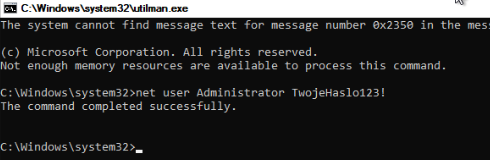
Po wykonaniu tych kroków powinieneś móc zalogować się do konta administratora przy użyciu nowego hasła.
Przywracanie ustawień
Dla zachowania bezpieczeństwa pamiętaj, aby po wszystkim przywrócić oryginalny plik Utilman.exe. W tym celu powtórz kroki 1-6, a następnie w konsoli wpisz:
copy <litera>:\Windows\System32\Utilman.exe.bak <litera>:\Windows\System32\Utilman.exe