Instalacja własnego systemu operacyjnego
- Przejdź do zakładki Konsola VNC.
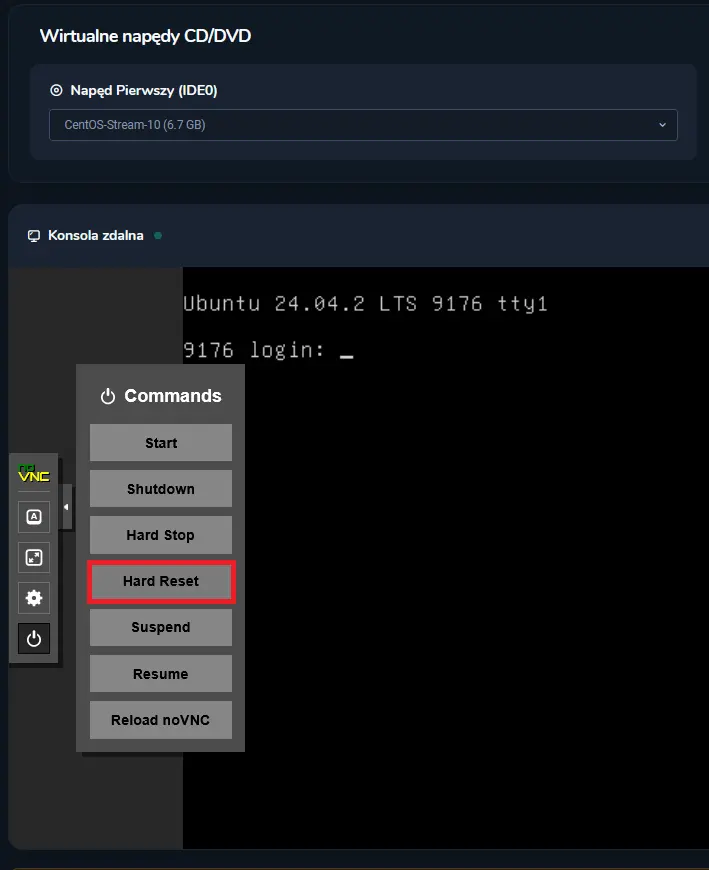
- W sekcji Wirtualne napędy CD/DVD ustaw:
- Napęd pierwszy: wybierz obraz systemu operacyjnego, który chcesz zainstalować (dla przykładu wybieramy CentOS Stream 10).
- Napęd drugi: pozostaw bez zmian. Jeśli instalujesz system Windows, w Napędzie drugim wybierz obraz Sterowniki VirtIO (wymagane do poprawnego wykrycia dysku i karty sieciowej).
INFORMACJA:
Jeśli nie widzisz na liście systemu, który zamierzasz zainstalować, skontaktuj się z nami i prześlij plik ISO potrzebny do instalacji.

- Z menu po lewej stronie konsoli wybierz zakładkę Commands, następnie kliknij Hard Reset i potwierdź wyskakujące okno.
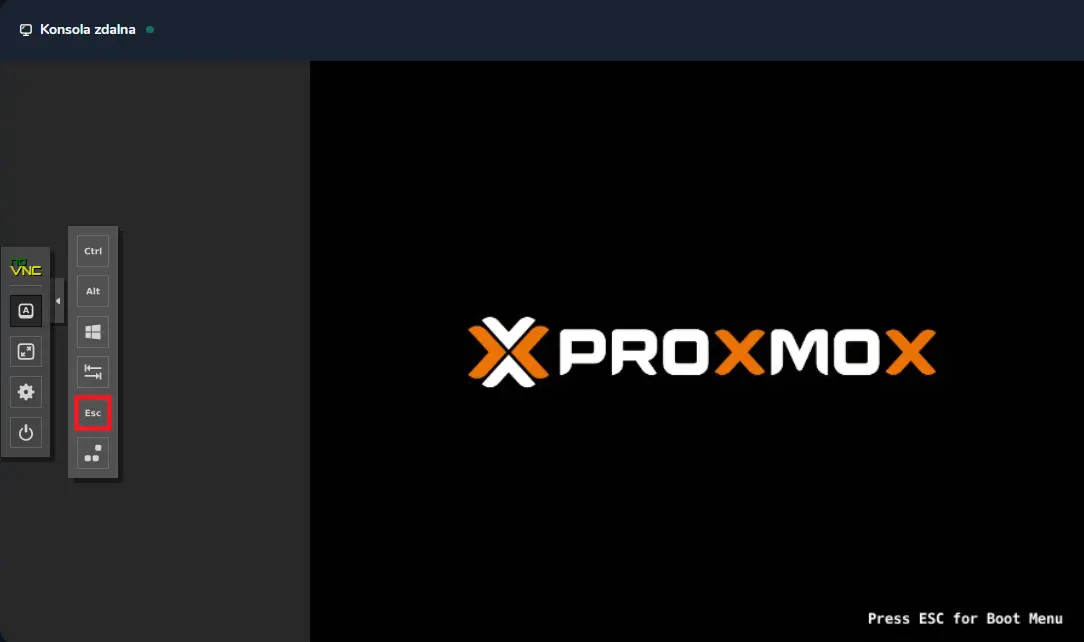
- Po wykonaniu Hard Reset szybko przejdź do panelu bocznego, wybierz Show Extra Keys i kliknij klawisz ESC.
UWAGA:
Klawisz ESC należy nacisnąć bardzo szybko – dokładnie w momencie, gdy na ekranie pojawia się logo Proxmox. Jeśli przegapisz ten moment, konieczne będzie ponowne wykonanie Hard Reset.
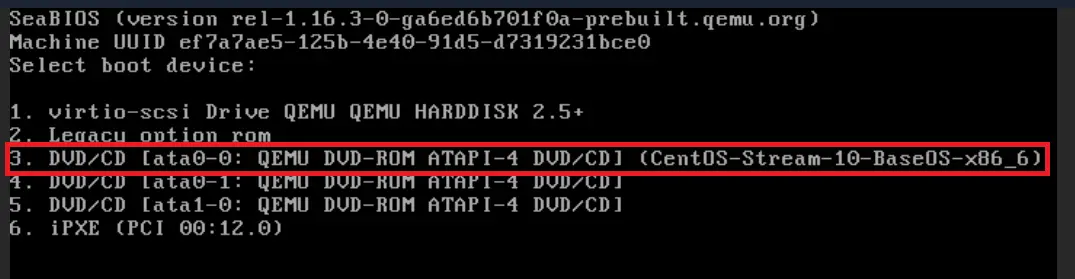
- Pojawi się menu bootowania. Wybierz opcję z numerem 3 odpowiadającą napędowi 1 (najczęściej z dopiskiem nazwy systemu, który wybrałeś), aby uruchomić instalator wybranego systemu operacyjnego.