FiveM od A do Z
FiveM - All in One
Ten poradnik przedstawia wszystkie kroki od początku do końca związane z instalacją usługi FiveM na serwerze z systemem Linux.
Przeczytaj każdy punkt i każdą informację w nim zawartą. Jeżeli wykonasz wszystko zgodnie z poleceniami, serwer będzie działał. Jeśli zamierzasz tylko kopiować i wklejać komendy bez zrozumienia, nie dziw się, jeśli coś nie zadziała.
Zakup serwera
Jeżeli jeszcze nie kupiłeś serwera, to pewnie zastanawiasz się, który serwer będzie dla Ciebie. Pewnie chciałbyś zapytać nas, który serwer akurat dla Twojego serwera będzie najlepszy - "tak, aby mógł utrzymać X graczy".
Odpowiedź jest jedna: sam musisz to wiedzieć. Nie mamy szklanej kuli, która powie nam, co masz na serwerze i w jakim jest stanie. Serwer za 100zł może utrzymać 150 graczy, a może też mieć problem z 20.
Typ serwera
Na naszym hostingu masz dostępne 3 typy serwerów.
Każdy z nich jest inny, ma inną cenę, jest przeznaczony do innych zastosowań. Do serwerów przeznaczonych pod grę (np. FiveM lub Minecraft) zalecamy serwery VDS, które mają dedykowane zasoby i mocniejszy procesor. VPS'y nie działają optymalnie przy wymagających zastosowaniach. Serwer dedykowany może być Twoim wyborem, gdy już wiesz że twój serwer jest bardzo wymagający, będzie miał spore ilości graczy, a Ty masz odpowiednie umiejętności i świadomość, że na serwerze dedykowanym znacznie łatwiej o błędy. Mając serwer dedykowany nie masz kopii zapasowych całego systemu, które moglibyśmy ci przywrócić, Twojego serwera nie ma też w naszym panelu i wymaga on więcej umiejętności. Jeżeli to Twój pierwszy serwer z typu VPS, zostań przy ofercie VDS.
System
Jeżeli mamy już kupiony serwer, czas wybrać system na jakim chcemy zainstalować FiveM. W naszym panelu jest dostępne od ręki kilka typów:
- Debian
- Ubuntu
- CentOS
- Fedora
Który z nich wybrać do serwera FiveM? Dla ułatwienia instalacji tego serwera przygotowaliśmy instalator, który działa na systemach Debian i Ubuntu, więc przy nich zostaniemy.
Debian to „ojciec” Ubuntu – działają bardzo podobnie, jednak Ubuntu ma więcej preinstalowanych pakietów. Dla nas jednak kluczowym będzie serwer bazy danych, jaki jest instalowany przez nasz instalator. Na Debianie jest to MariaDB, a na Ubuntu jest to MySQL. Weź to pod uwagę jeżeli korzystasz z "gotowych paczek". Otwórz plik z rozszerzeniem .sql i sprawdź, pod jaką wersję (MySQL/MariaDB) został przygotowany. Będzie to albo MariaDB, albo MySQL.
W tym poradniku skorzystamy z Debian 11.
Instalacja
Logowanie do SSH
Skoro wybraliśmy już nasz system, musimy poczekać, aż nasz serwer się zainstaluje. Skorzystaj z poradnika Logowanie do SSH i zaloguj się do SSH.
Instalator
Poradnik w formie Terminala.
Zapisz dane do logowania.
Wideo umożliwia kopiować tekst z Terminala.
Poradnik w tradycyjnej formie.
- Rozwiń, aby korzystać z poradnika w tradycyjnej formie.
Jak zostało już wspomniane wcześniej, nasze serwery posiadają instalator, który przyśpiesza proces instalacji usługi FiveM. Teraz z niego skorzystamy. W SSH użyj komendy:
skillhost
W tym momencie są dwie opcje - albo ukazał Ci się instalator, albo pojawił się błąd. Jeśli wystąpił błąd - teraz widzimy różnicę między Debianem i Ubuntu, o której wcześniej wspomniano. Na Debianie jest mniej preinstalowanych programów, więc trzeba zainstalować brakujące narzędzia. W naszym wypadku brakuje tylko narzędzia curl. Zainstaluj je komendą:
apt install -y curl
Po zakończeniu instalacji curla powtórz komendę
skillhost
Teraz powinien być widoczny instalator. Przeczytaj, co jest w nim napisane.
Zauważysz, że masz dostępne cztery możliwości.
- FiveM
- MySQL + Apache + PHP + PHPMyAdmin
- Docker & Aplikacje
- Pterodactyl Panel & Wings
Najpierw zainstalujemy bazę danych, potem FiveM.
Instalacja bazy danych:
Po wybraniu opcji dotyczącej instalacji MySQL + Apache + PHP + PHPMyAdmin (2) otrzymasz trzy rzeczy:
- Link do panelu PHPMyAdmin
- Nazwę użytkownika
- Hasło
Te 3 rzeczy są bardzo ważne. Zapisz je.
Następnie ponownie uruchom instalator skillhost i wybierz 1. FiveM. Zainstaluj FiveM + txAdmin (opcja 1 w menu FiveM). Po zakończeniu instalacji znowu otrzymasz dane. Koniecznie je zapisz!
- Użytkownik
- Port
- Hasło
To są dane do SFTP, czyli protokołu do przesyłania plików.
- Adres
- Kod
To są dane do TxAdmina. Adres to link do panelu, a kod to PIN do rejestracji administratora.
Nie pokazał się kod? Na najtańszym serwerze VDS, a czasami na serwerach VPS, może się tak zdarzyć. W takim przypadku musisz skorzystać z tych dwóch komend:
service fivem restart
a następnie
tail -n200 /var/log/syslog
Po wpisaniu tej drugiej poszukaj w wyniku PIN-u.
Konfiguracja TxAdmin
W poprzednim kroku otrzymałeś adres do panelu txAdmin. Wejdź na niego w swojej przeglądarce i wpisz uzyskany kod. Po tym kroku należy utworzyć konto lub zalogować się na platformie CFXRe (wymagane przez FiveM). Po wykonaniu tej czynności powinienieś zostać przekierowany z powrotem do txAdmina. Kliknij Continue. Teraz txAdmin poprosi Cię o utworzenie konta Master Administratora. Uzupełnij wymagane dane.
Na stronie głównej wyświetli Ci się menu konfiguracyjne.
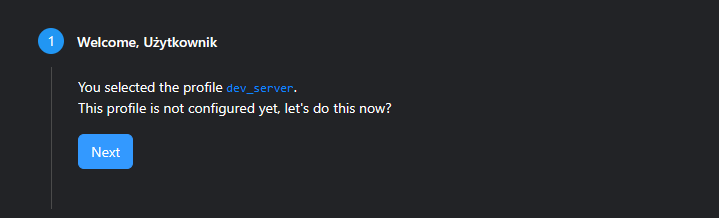
- Potwierdź konfigurowanie profilu, klikając „Next”.
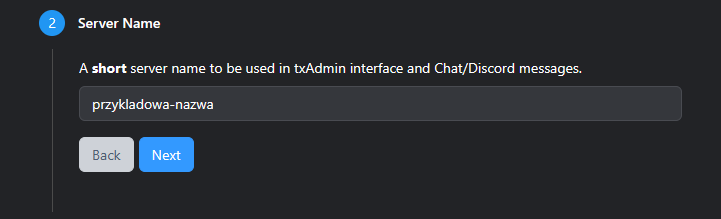
- Wpisz nazwę serwera, jakiej chcesz używać w logach, wiadomościach itp., a następnie przejdź dalej, klikając „Next”.
- Wyświetli Ci się wybór typu instalacji:
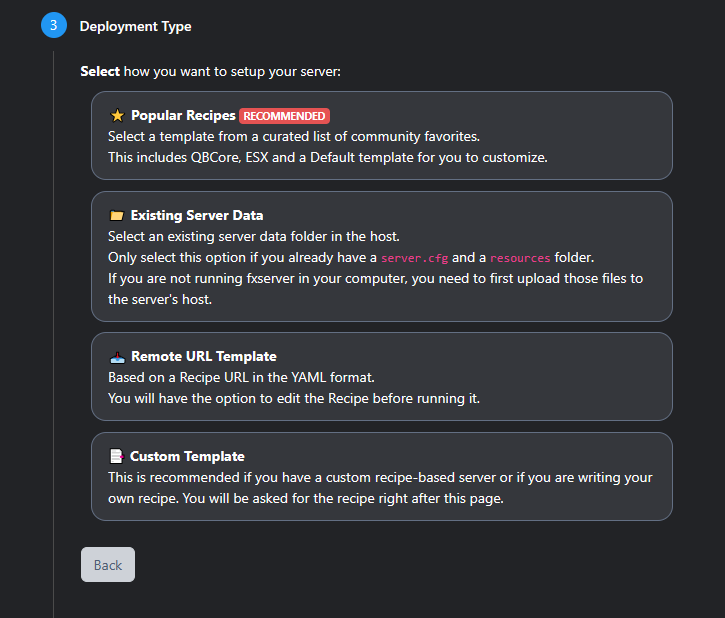
- Existing Server Data
- Wpisz
/home/fivem/i zapisz.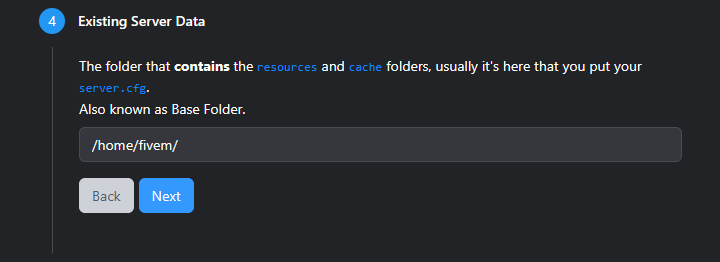
- Popular Recipes.
Dokumentacja w trakcie prac.
Wgrywanie plików
W zależności od scenariusza, który wybraliśmy, nasze pliki będą znajdować się w różnych miejscach.
- Existing Server Data - pliki znajdują się w
/home/fivem. - Popular Recipes - pliki znajdują się w
/home/fivem/txData/....
Aby wgrać pliki musimy pobrać program, który nam na to pozwoli, np. WinSCP, lub FileZilla. Ja skorzystam z WinSCP.
Po uruchomieniu programu wyskakuje okno z danymi do połaczenia. Pole Protokół ustaw na SFTP, a Port pozostaw na wartości 22.
W polu nazwa hosta wpisujemy adres IP naszego serwera.
W polu użytkownik i hasło wpisujemy zapisane dane, które dostaliśmy z instalatora. Nie do bazy danych tylko do użytkownika SFTP.
Po połączeniu, na jasnoniebieskim pasku z prawej strony widzimy lokalizację. Powinna być /home/fivem - to jest katalog naszego serwera. Tutaj wgrywamy nasze pliki. Jeśli podczas konfiguracji wybrałeś Existing Server Data, wrzuć pliki bezpośrednio do katalogu /home/fivem. Jeśli wybrałeś Popular Recipes, pliki należy wgrać do folderu /home/fivem/txData/.