Instalacja serwera - Windows
Instalacja serwera
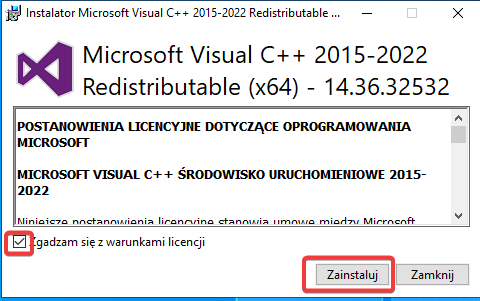
- Pobierz i zainstaluj Visual C++
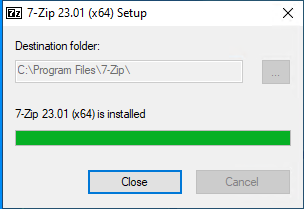
- Zainstaluj 7-Zip
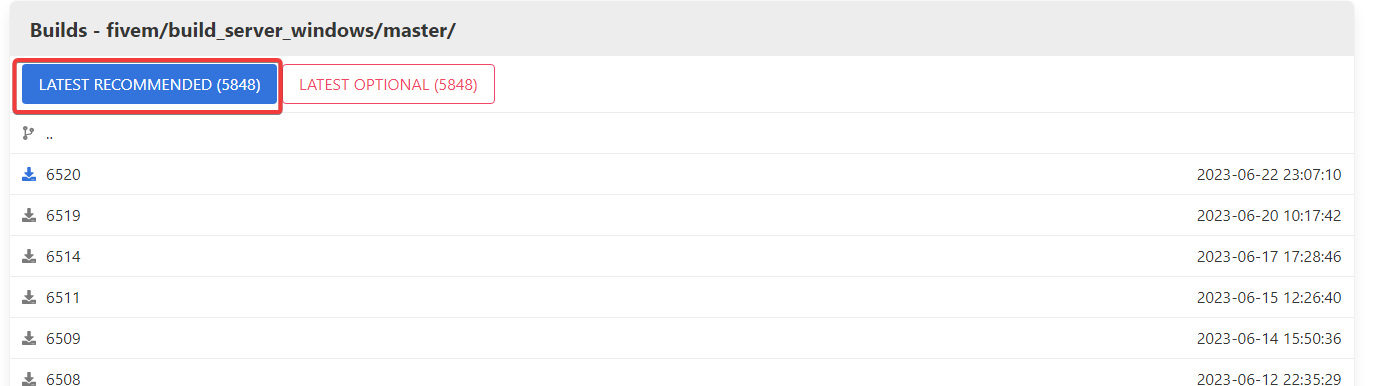
- Pobierz artefakty servera FiveM z oficjalnej strony
- Utwórz folder FiveM na dysku C:
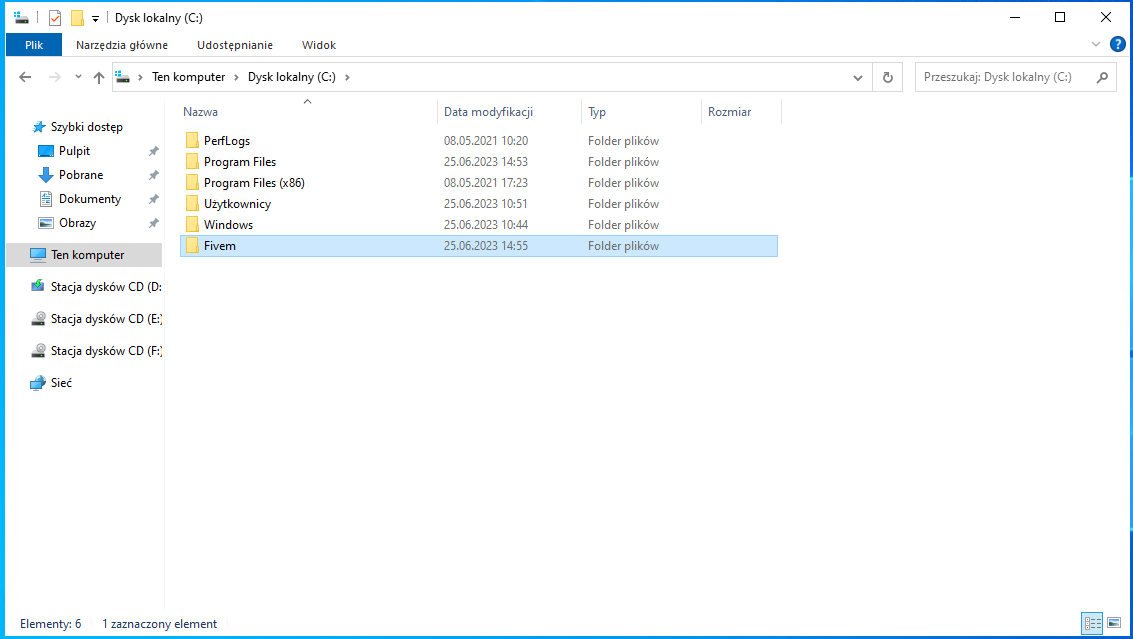
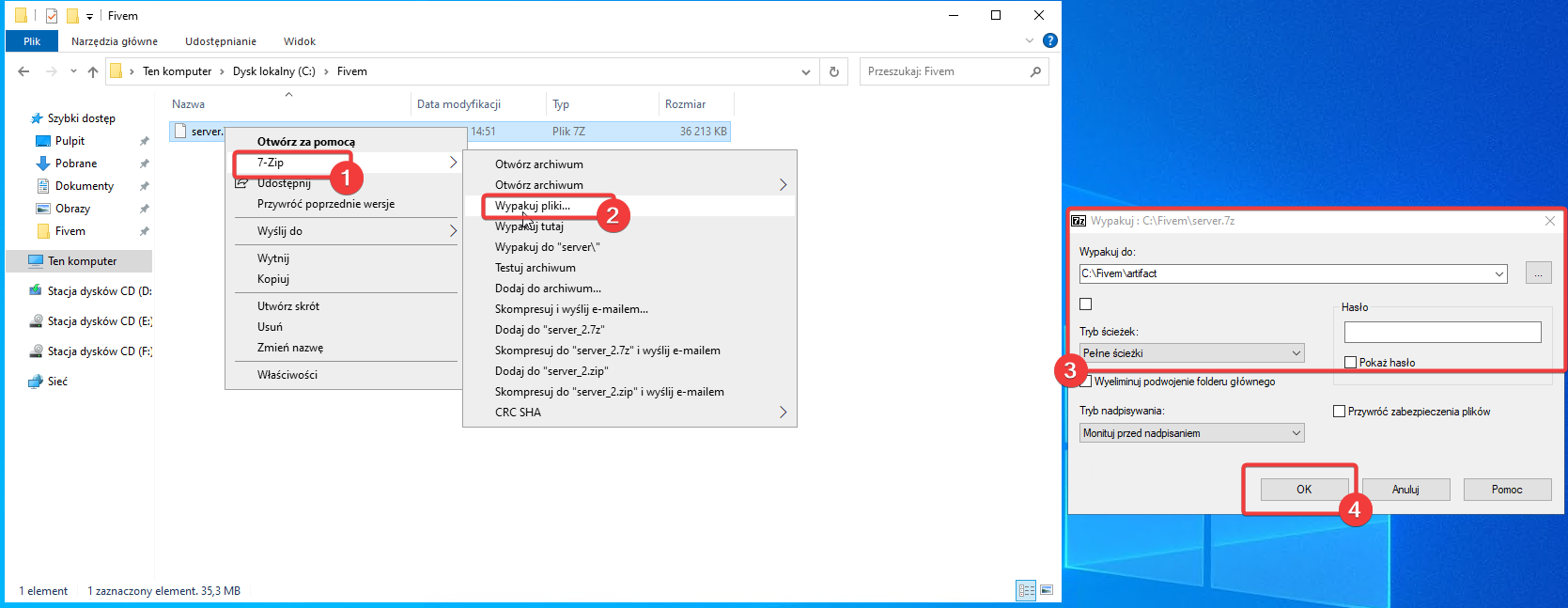
- Wypakuj pliki z archiwum server.7z do folderu C:/FiveM/artifact.
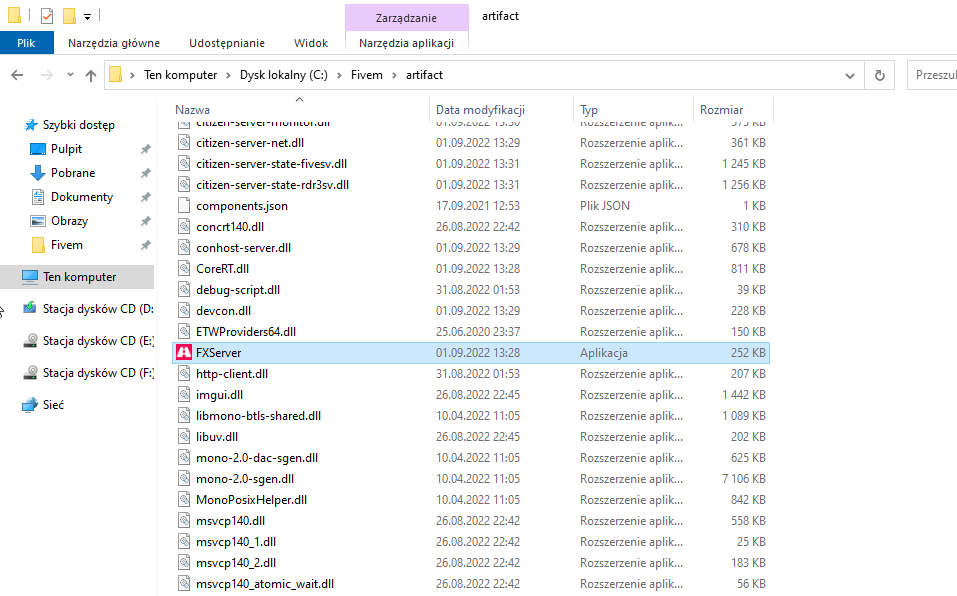
- Wejdź do utworzonego folderu i uruchom FXServer.exe.
- Po uruchomieniu programu pojawi się konsola z danymi dostępowymi do txAdmin.
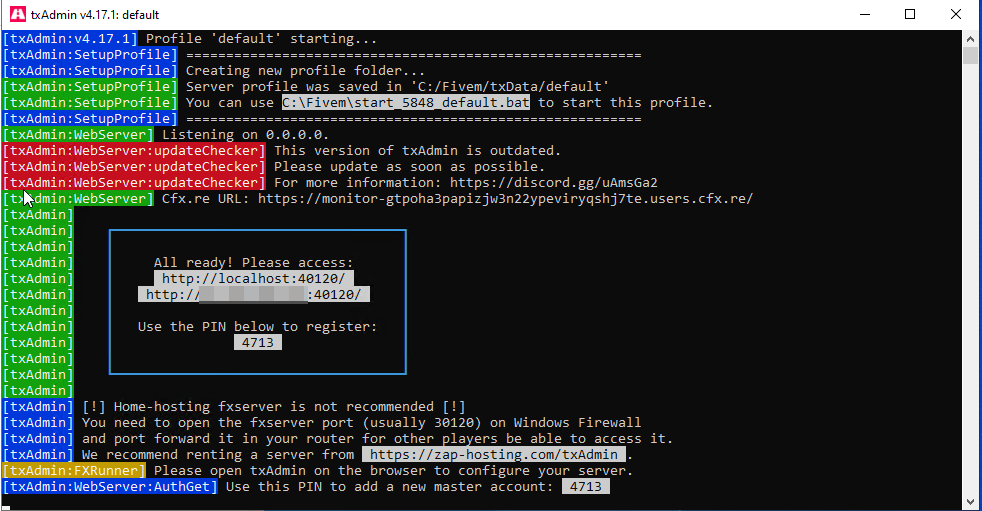
- Otwórz przeglądarkę i wpisz adres localhost:40120, podaj PIN i kliknij "Link Account".
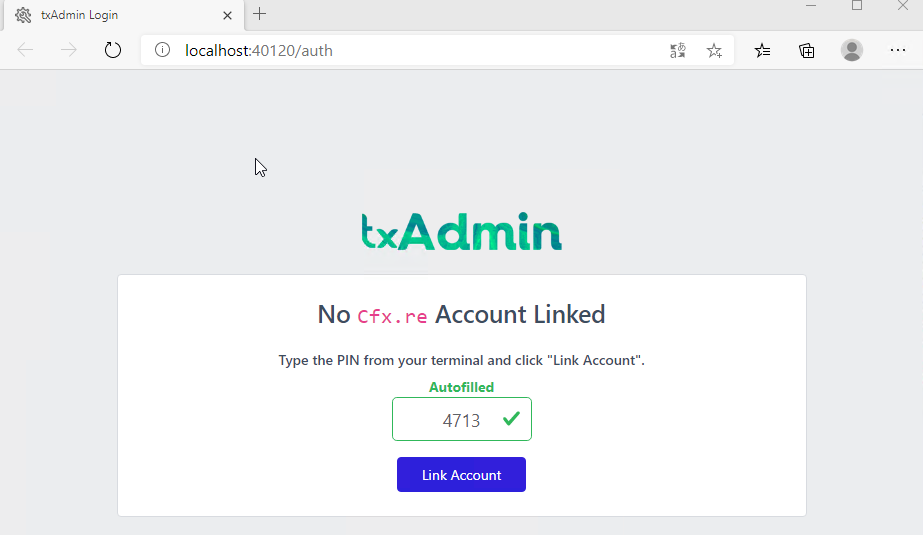
- Zaloguj się w systemie cfx.re , a następnie w panelu Autoryzacji kliknij „Continue”.

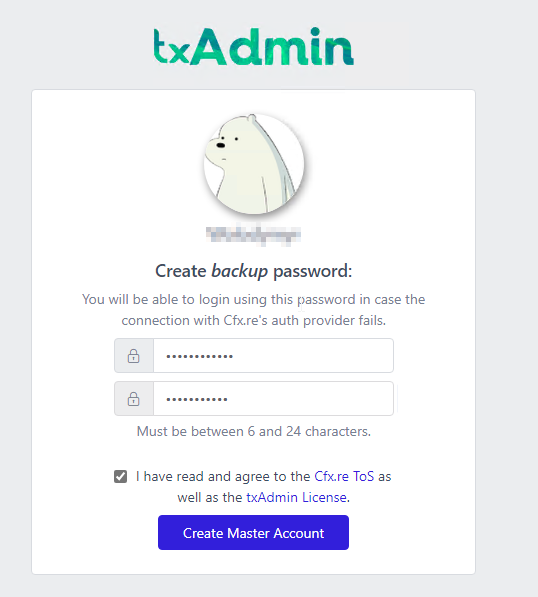
- Podaj hasło zastępcze, zaakceptuj wymagane zgody i kliknij „Create Master Account”.
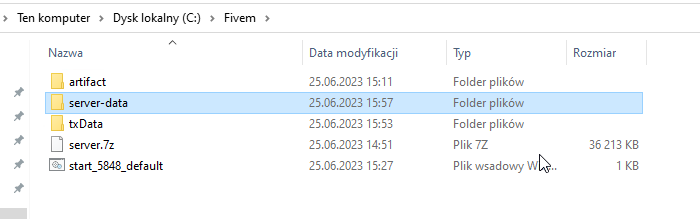
- W folderze *C:\FiveM* utwórz nowy folder server-data. To tutaj będą znajdować się plik server.cfg oraz dodatkowe pliki serwera.
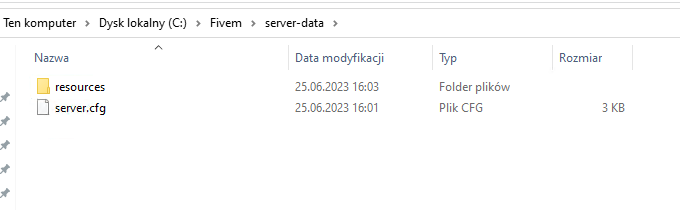
 12. Do utworzonego folderu wgraj server.cfg i resources.
Domyślny server.cfg znajdziesz tutaj, a domyślne resource tutaj.
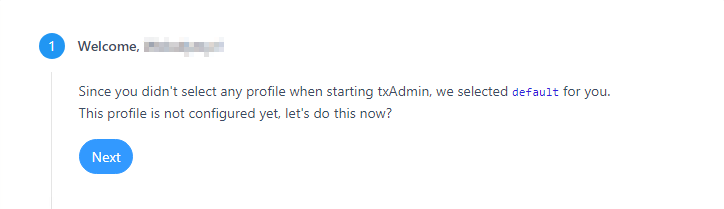
- Wróć do txAdmina. Po utworzeniu konta administratora rozpoczyna się proces konfiguracji serwera. W pierwszym okienku kliknij „Next”.
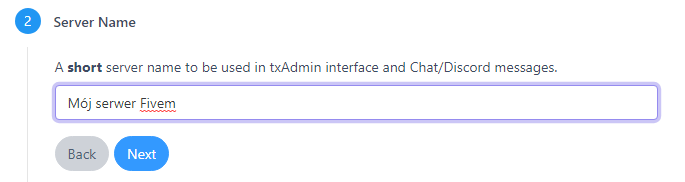
- Następnie podaj nazwę serwera.
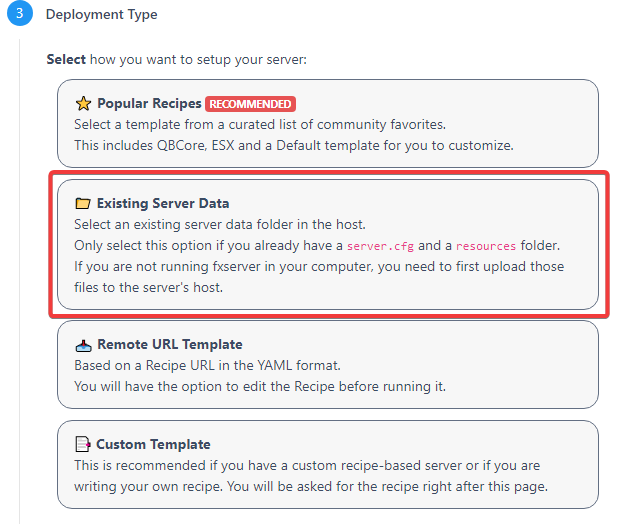
- W trzecim polu wybierz „Existing Server Data”.
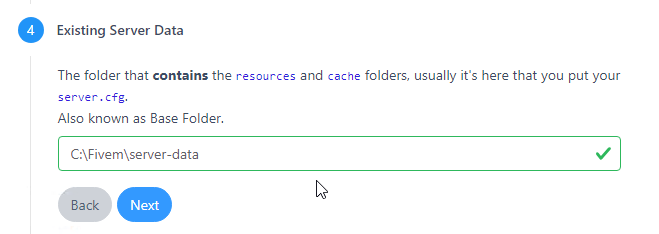
- Podaj lokalizację plików serwera. W naszym przypadku C:\Fivem\server-data.
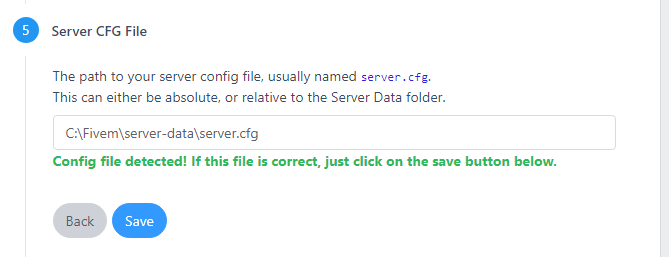
- Zweryfikuj czy system wykrył plik server.cfg
- Uruchom serwer.
Konfiguracja zapory Windows Defender
Skonfiguruj zaporę Windows Defender na serwerze, by umożliwić połączenia graczom.
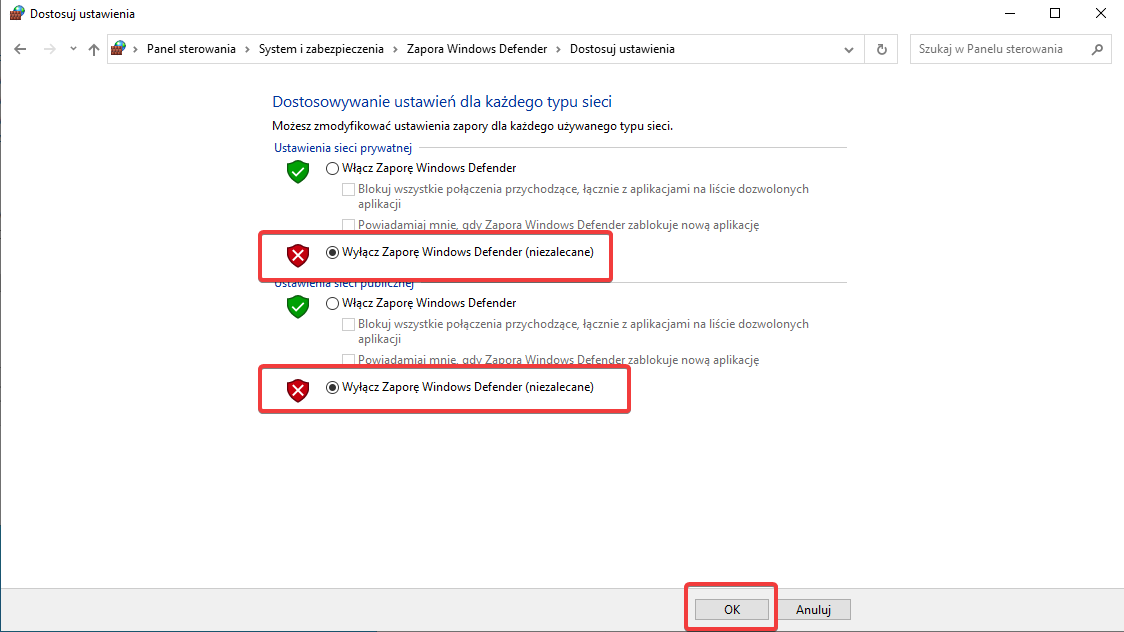
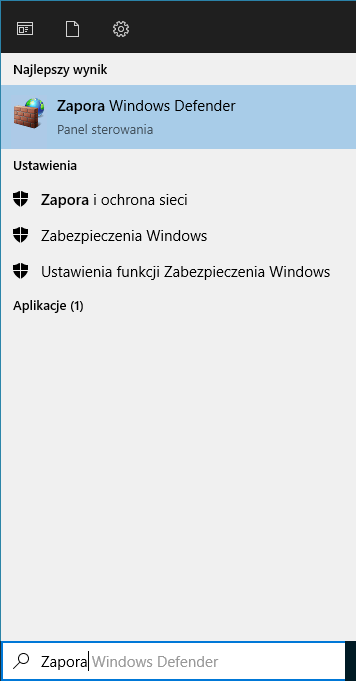
- Wyszukaj "Zapora Windows Defender"
- Z panelu po lewej stronie wybierz "Włącz lub wyłącz Zaporę"
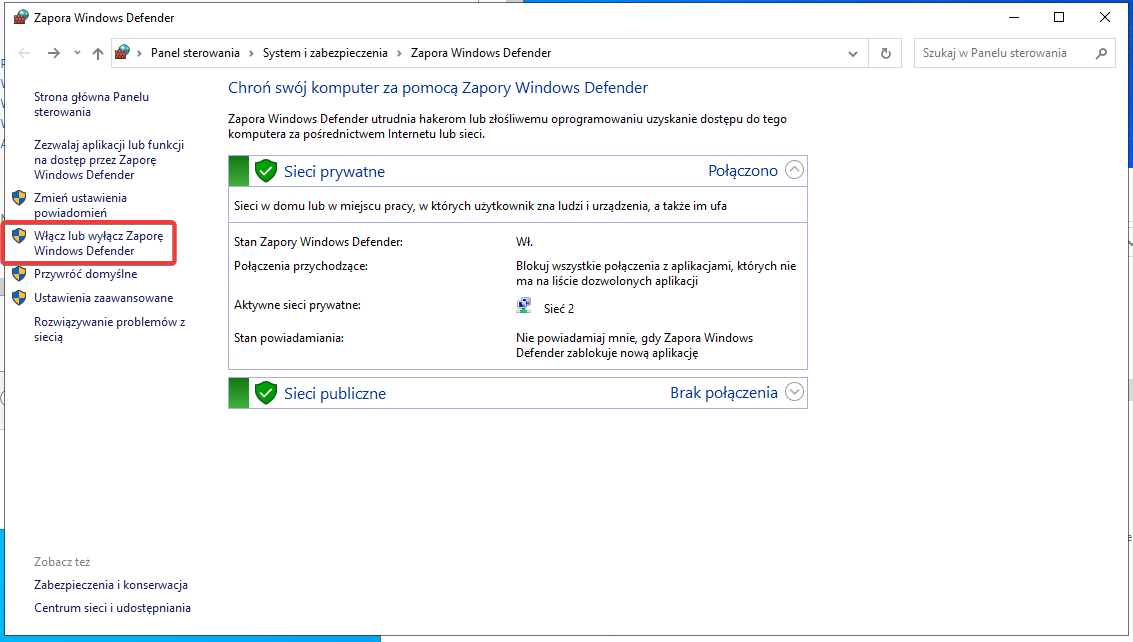
- Wyłącz zaporę dla sieci prywatnej oraz publicznej, a następnie kliknij Zapisz zmiany.