Instalacja serwera - Linux
Instalacja
Logowanie do SSH
Skoro wybraliśmy już nasz system, musimy poczekać, aż nasz serwer się zainstaluje. Skorzystaj z poradnika Logowanie do SSH i zaloguj się do SSH.
Instalator
Poradnik w formie Terminala.
Zapisz dane do logowania.
Wideo umożliwia kopiować tekst z Terminala.
Poradnik w tradycyjnej formie.
- Rozwiń, aby korzystać z poradnika w tradycyjnej formie.
Jak zostało już wspomniane wcześniej, nasze serwery posiadają instalator, który przyśpiesza proces instalacji usługi FiveM. Teraz z niego skorzystamy. W SSH użyj komendy:
skillhost
W tym momencie są dwie opcje - albo ukazał Ci się instalator, albo pojawił się błąd. Jeśli wystąpił błąd - teraz widzimy różnicę między Debianem i Ubuntu, o której wcześniej wspomniano. Na Debianie jest mniej preinstalowanych programów, więc trzeba zainstalować brakujące narzędzia. W naszym wypadku brakuje tylko narzędzia curl. Zainstaluj je komendą:
apt install -y curl
Po zakończeniu instalacji curla powtórz komendę
skillhost
Teraz powinien być widoczny instalator. Przeczytaj, co jest w nim napisane.
Zauważysz, że masz dostępne cztery możliwości.
- FiveM
- MySQL + Apache + PHP + PHPMyAdmin
- Docker & Aplikacje
- Pterodactyl Panel & Wings
Najpierw zainstalujemy bazę danych, potem FiveM.
Instalacja bazy danych:
Po wybraniu opcji dotyczącej instalacji MySQL + Apache + PHP + PHPMyAdmin (2) otrzymasz trzy rzeczy:
- Link do panelu PHPMyAdmin
- Nazwę użytkownika
- Hasło
Te 3 rzeczy są bardzo ważne. Zapisz je.
Następnie ponownie uruchom instalator skillhost i wybierz 1. FiveM. Zainstaluj FiveM + txAdmin (opcja 1 w menu FiveM). Po zakończeniu instalacji znowu otrzymasz dane. Koniecznie je zapisz!
- Użytkownik
- Port
- Hasło
To są dane do SFTP, czyli protokołu do przesyłania plików.
- Adres
- Kod
To są dane do TxAdmina. Adres to link do panelu, a kod to PIN do rejestracji administratora.
Nie pokazał się kod? Na najtańszym serwerze VDS, a czasami na serwerach VPS, może się tak zdarzyć. W takim przypadku musisz skorzystać z tych dwóch komend:
service fivem restart
a następnie
tail -n200 /var/log/syslog
Po wpisaniu tej drugiej poszukaj w wyniku PIN-u.
Konfiguracja TxAdmin
W poprzednim kroku otrzymałeś adres do panelu txAdmin. Wejdź na niego w swojej przeglądarce i wpisz uzyskany kod. Po tym kroku należy utworzyć konto lub zalogować się na platformie CFXRe (wymagane przez FiveM). Po wykonaniu tej czynności powinienieś zostać przekierowany z powrotem do txAdmina. Kliknij Continue. Teraz txAdmin poprosi Cię o utworzenie konta Master Administratora. Uzupełnij wymagane dane.
Na stronie głównej wyświetli Ci się menu konfiguracyjne.
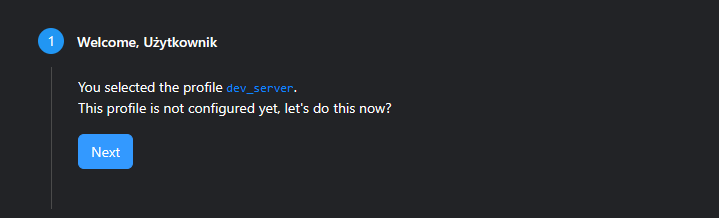
- Potwierdź konfigurowanie profilu, klikając „Next”.
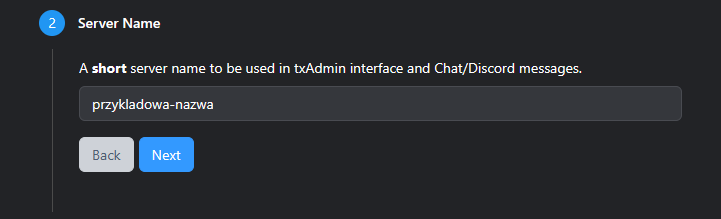
- Wpisz nazwę serwera, jakiej chcesz używać w logach, wiadomościach itp., a następnie przejdź dalej, klikając „Next”.
- Wyświetli Ci się wybór typu instalacji:
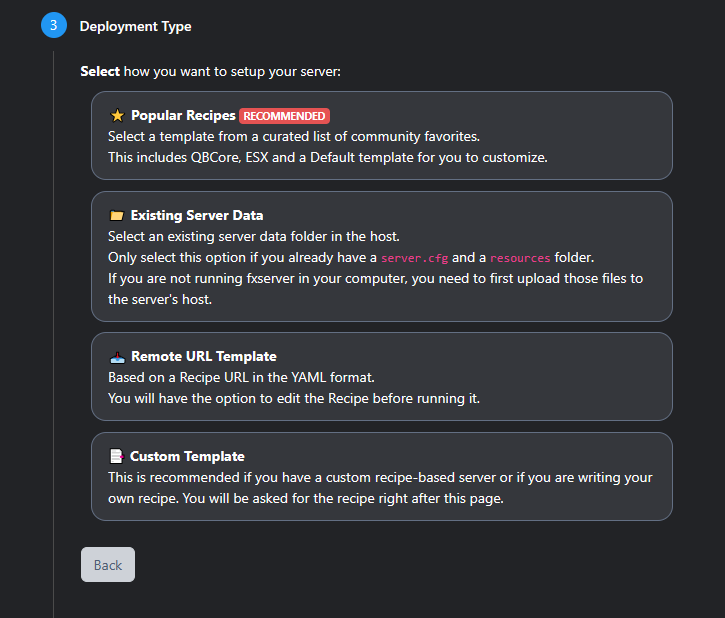
- Existing Server Data
- Wpisz
/home/fivem/i zapisz.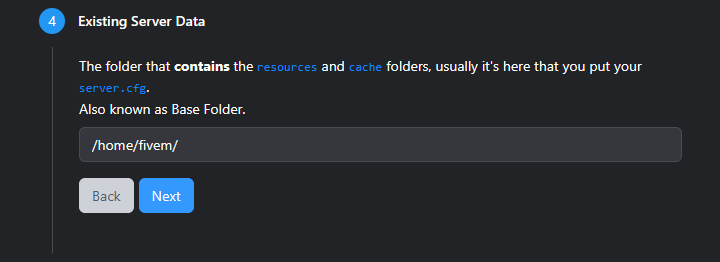
- Popular Recipes.
Dokumentacja w trakcie prac.
Konfiguracja
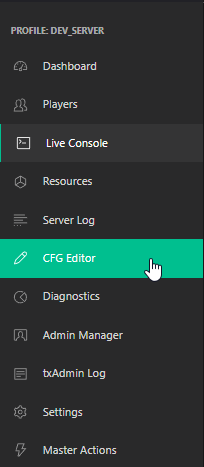
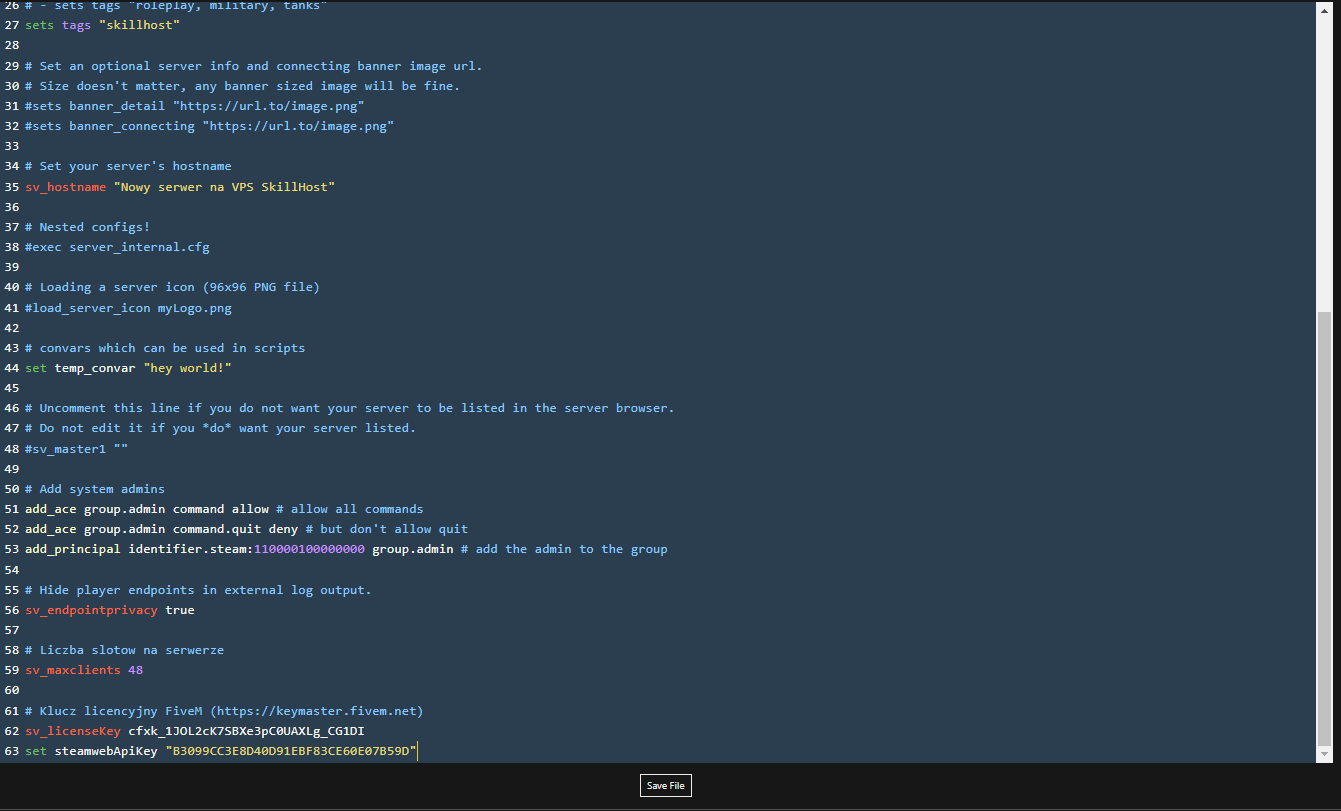
- Przejdź do zakładki „CFG Editor”.
-
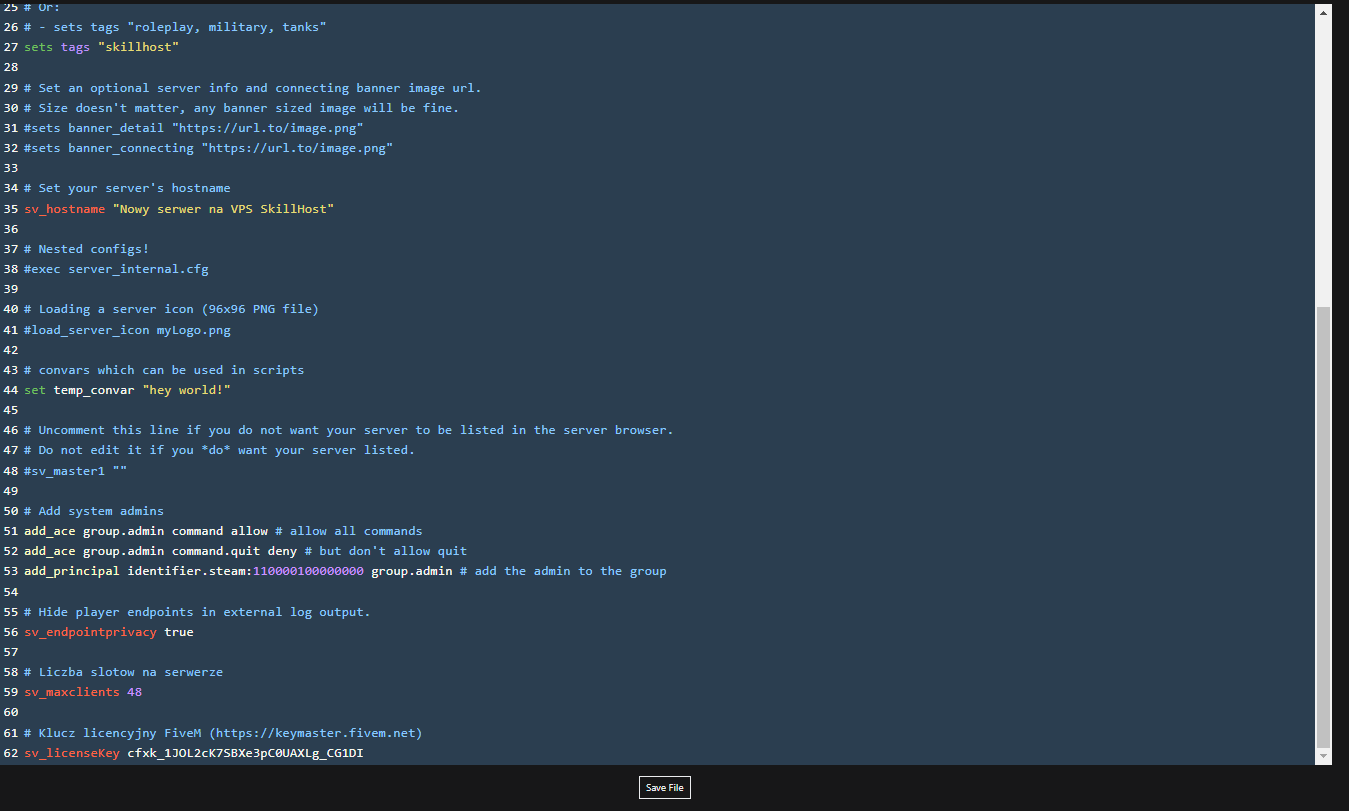
Następnie dodaj klucz licencyjny FiveM - w zakładce „CFG Editor” szukamy „sv_licenseKey”.
-
Aby wygenerować klucz licencyjny przejdź na stronę https://keymaster.fivem.net, po zalogowaniu w górnym menu wybierz opcję „New server”.
-
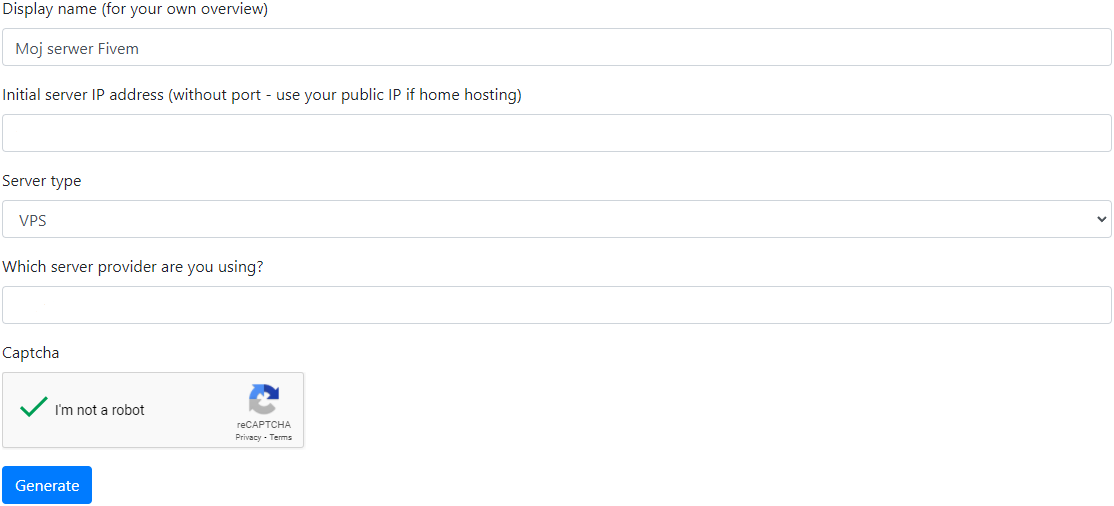
W zakładce „New” wypełniamy pola kolejno.
- Pole 1 - Wyświetlana nazwa klucza „tylko dla nas”,
- Pole 2 - IP serwera VPS,
- Pole 3 - Wybieramy opcję „VPS”,
- Pole 4 - SkillHost.pl
Zaznacz Captcha i kliknij „Generate”.
- Skopiuj wygenerowany klucz, klikając „*Copy”.

- Przejdź do „CFG Editora”, w polu „sv_licenseKey” wklej klucz i potwierdź, klikając „Save File”.
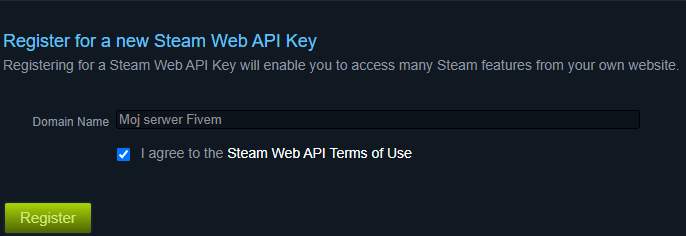
- Aby wygenerować Steam API Key, przejdź na stronę https://steamcommunity.com/dev/apikey, uzupełnij pole i potwierdź, klikając „Register”.
- Skopiuj swój API Key i przejdź do „CFG Editora”. Dodaj do configu wpis
set steamwebApiKey "klucz_api". Zapisz, klikając „Save File”.
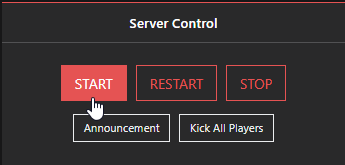
- Przejdź do zakładki „Dashboard” i kliknij przycisk „Start”.
Gotowe! Twój serwer FiveM jest gotowy!